什么是 WPS Comate API 联通测试?
WPS Comate 支持接入第三方大模型,让用户在对话中自由切换不同 AI 模型。API 联通测试是模型配置流程中的关键步骤——填写模型厂商提供的 API 信息后,系统自动验证连接是否通畅,测试通过即可开始使用。
第一步:获取 API Key
在配置模型之前,需要先从模型厂商平台获取 API Key:
- DeepSeek:登录 DeepSeek 开放平台,在 API Keys 页面创建密钥
- 通义千问:登录阿里云百炼平台,点击右上角头像获取 API-KEY
- 智谱清言:登录 BigModel 个人中心,在 API keys 页面获取
- GPT(Azure):在 Azure OpenAI 后台的「密钥和终结点」中获取
API Key 仅在创建时可见,无法找回,请妥善保管。
第二步:配置模型
打开 WPS Comate 客户端,进入设置页面,选择「模型配置」:
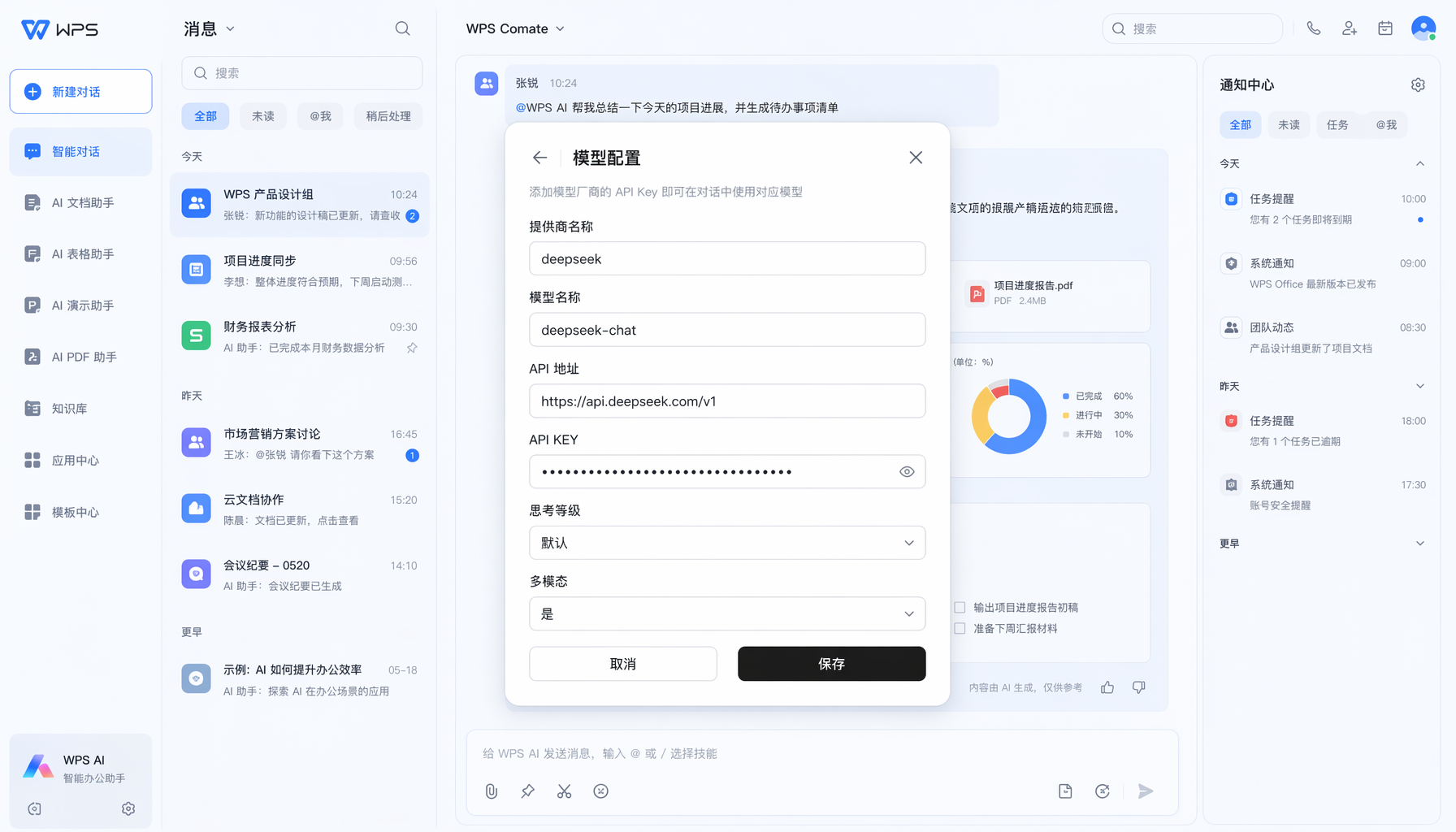
填写以下信息:
关键注意事项
- 模型名称必须与厂商一致:例如 DeepSeek 官方用
deepseek-chat,不能写成deepseek或其他变体 - API 地址必须符合 OpenAI 接口规范:通常以
/v1或/chat/completions结尾 - 上下文长度:建议先填较小值测试,填写过大可能导致校验不通过
第三步:联通性测试
点击「保存」按钮,系统自动进行联通性测试:
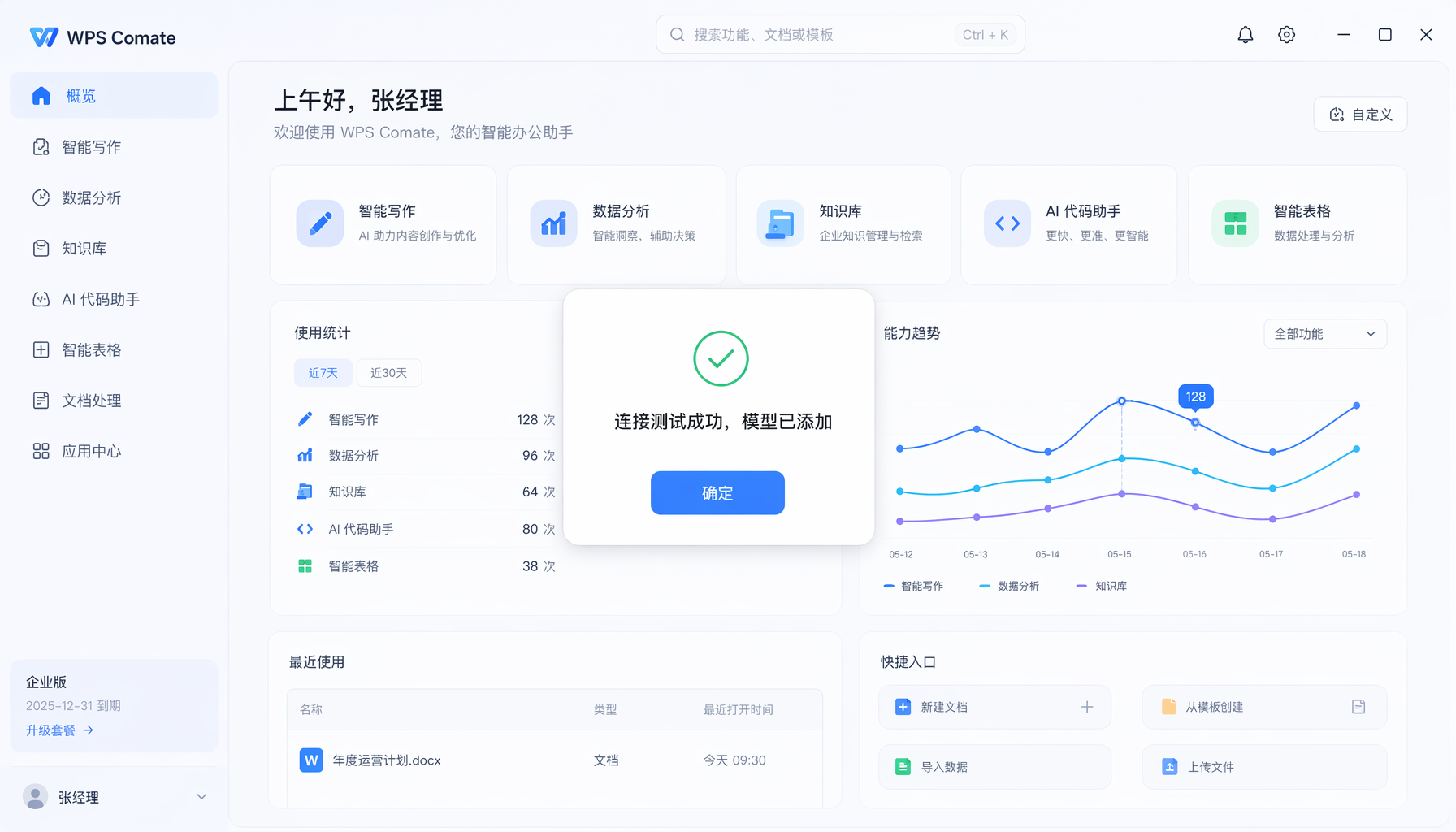
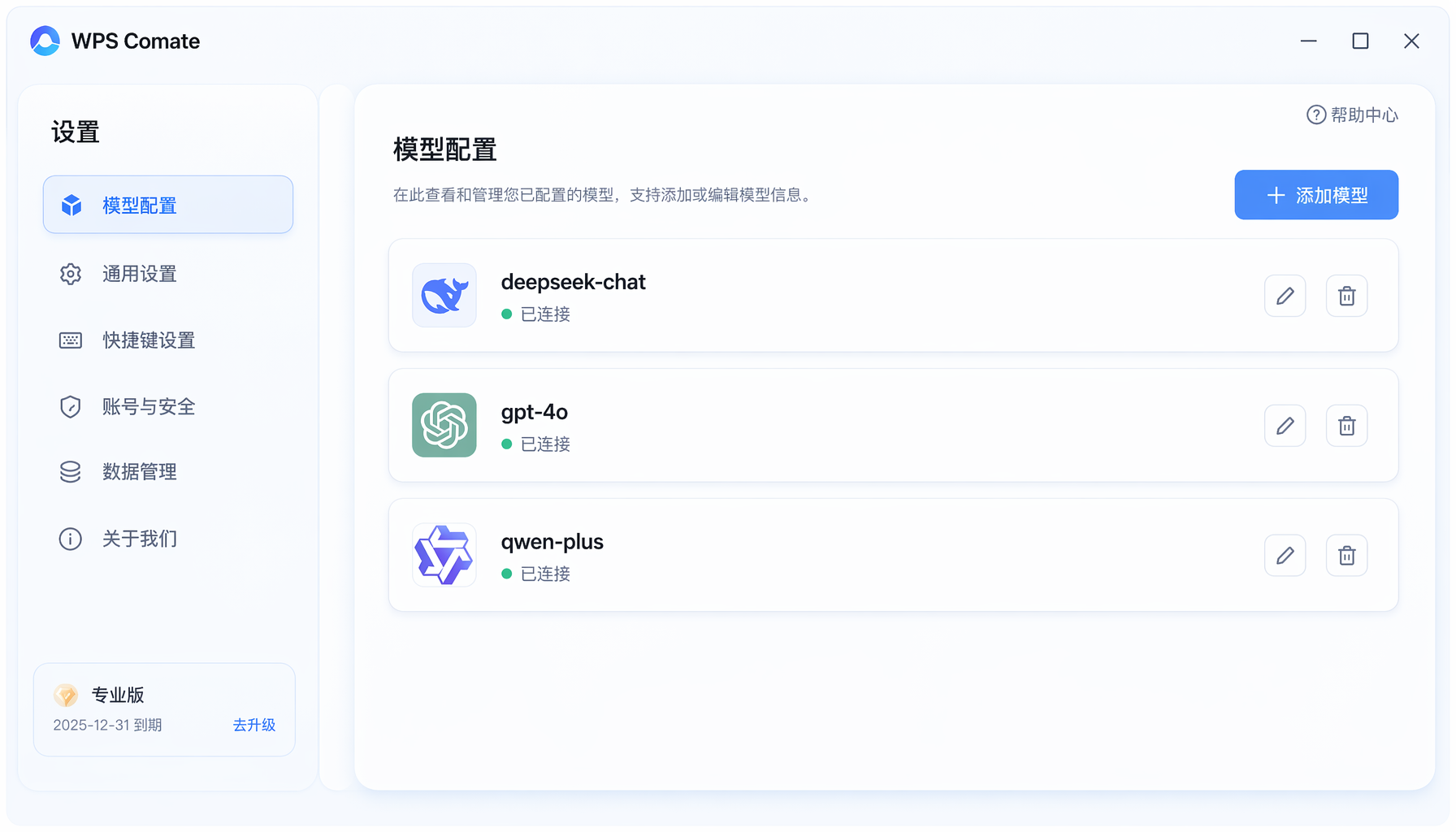
测试成功:模型自动添加到已配置列表,状态显示为"已连接"。
测试失败:系统会提示错误信息,需要排查原因。
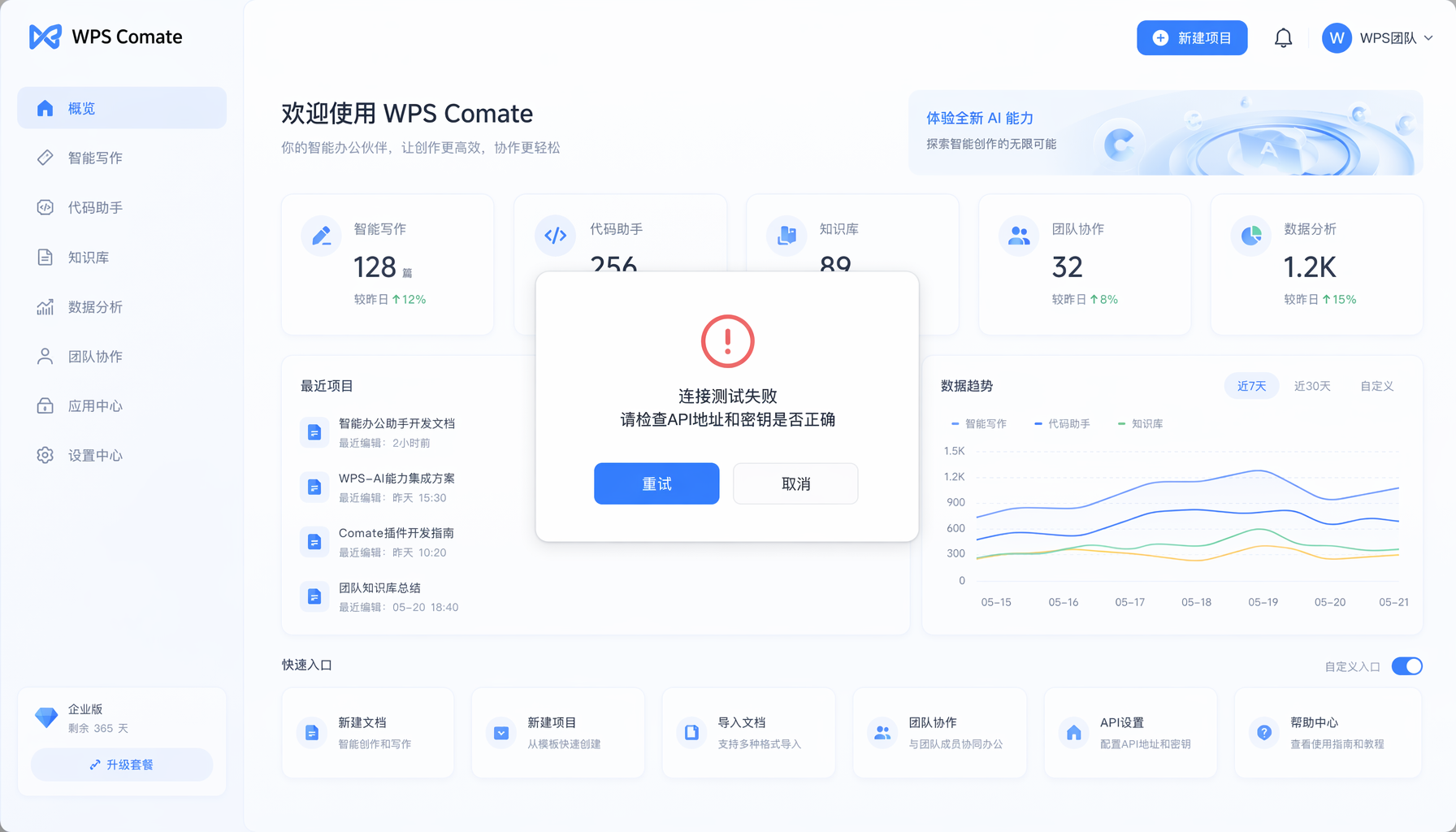
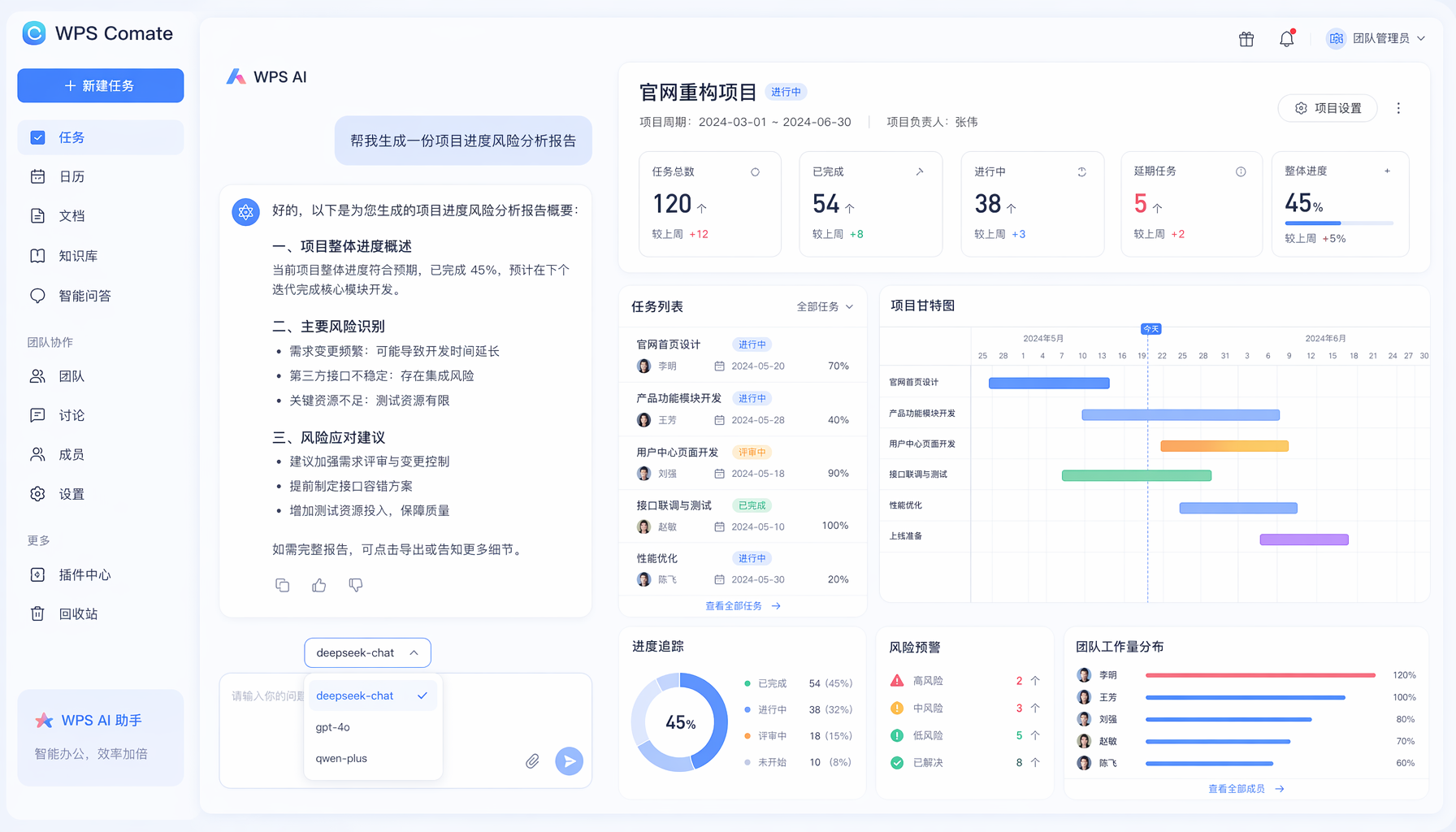
第四步:在对话中使用
配置成功后,在 Comate 对话界面,输入框上方会出现模型选择器,可以切换已配置的模型:
测试失败常见原因排查
注:部分内容由 AI 匹配目标关键词"WPS Comate API联通测试"自动生成,仅供参考。