

为什么要设置部门管理员?
企业规模扩大后,所有管理操作由超级管理员一人承担效率低下。通过设置部门管理员,可以将管理权限按组织层级分配给不同人员,实现分级管理。
操作步骤
第一步:进入管理员权限设置
进入管理后台,点击 企业设置 > 管理员权限。
第二步:新增管理员角色
点击 新增角色。

第三步:填写角色信息
填写角色名称(如"HR管理员")、描述、使用范围和角色权限。
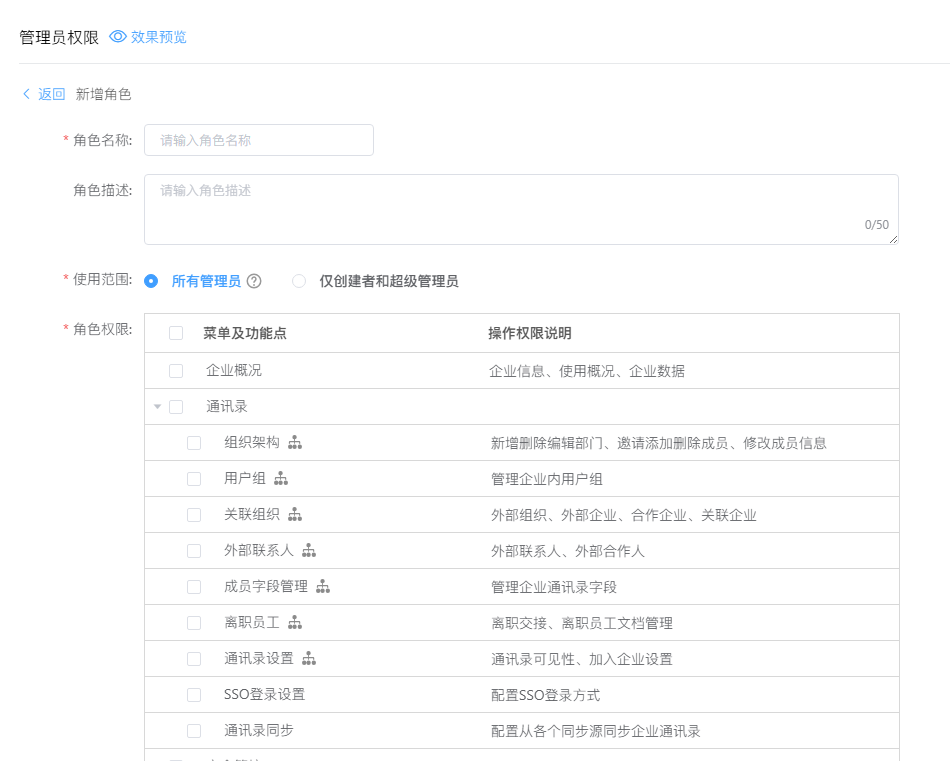
使用范围两种选择:
- 所有管理员:拥有该角色权限的管理员都能在该角色下添加其他管理员
- 仅创建者和超级管理员:只有角色创建者和超级管理员可以为该角色添加管理员
第四步:保存角色
点击 确定 完成角色创建。
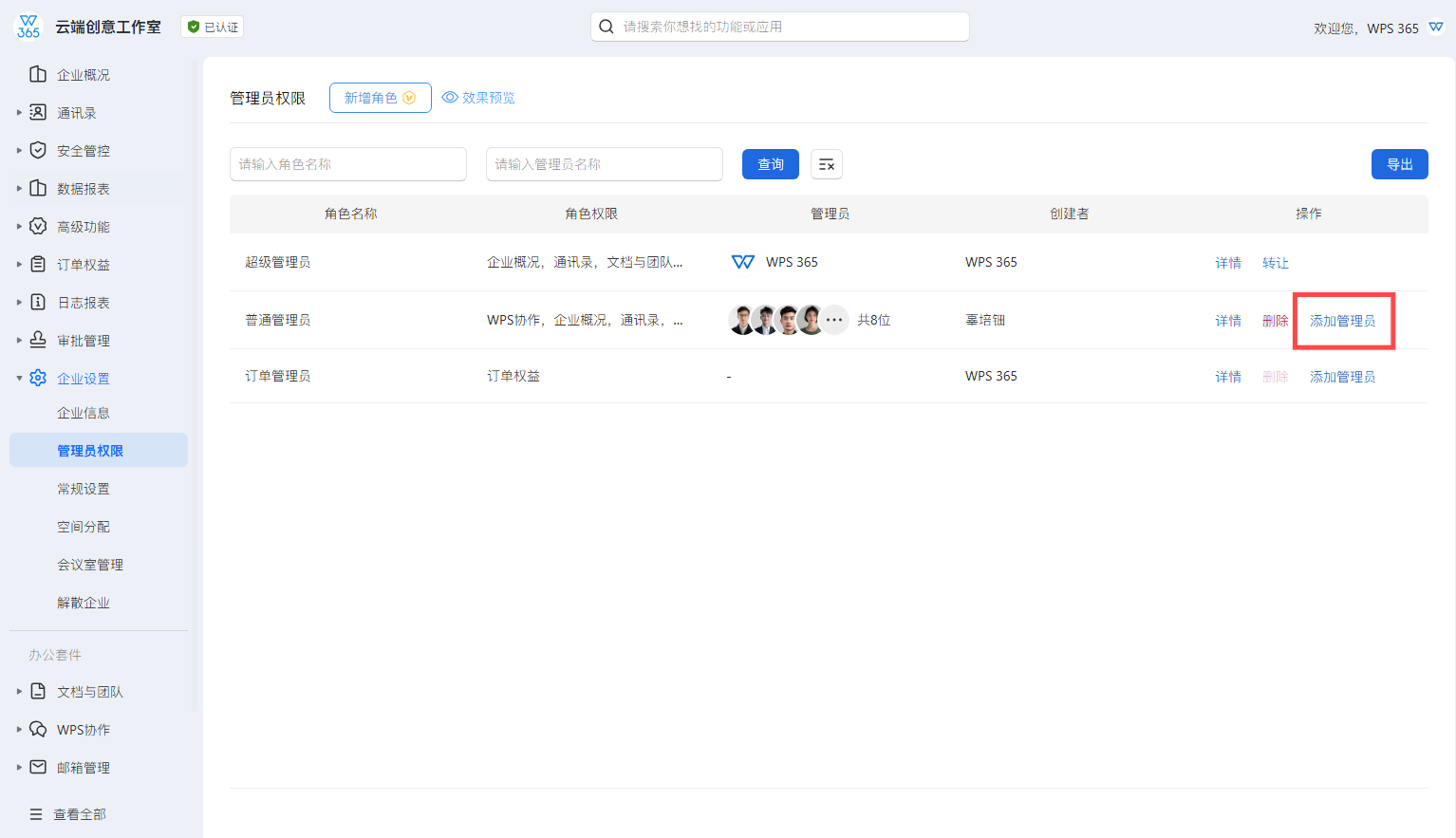
第五步:添加管理员到角色
点击角色右侧的 添加管理员,选择企业成员。
第六步:设置成员与部门范围
为管理员设置可管理的成员与部门范围,该管理员仅能对范围内的成员进行操作。
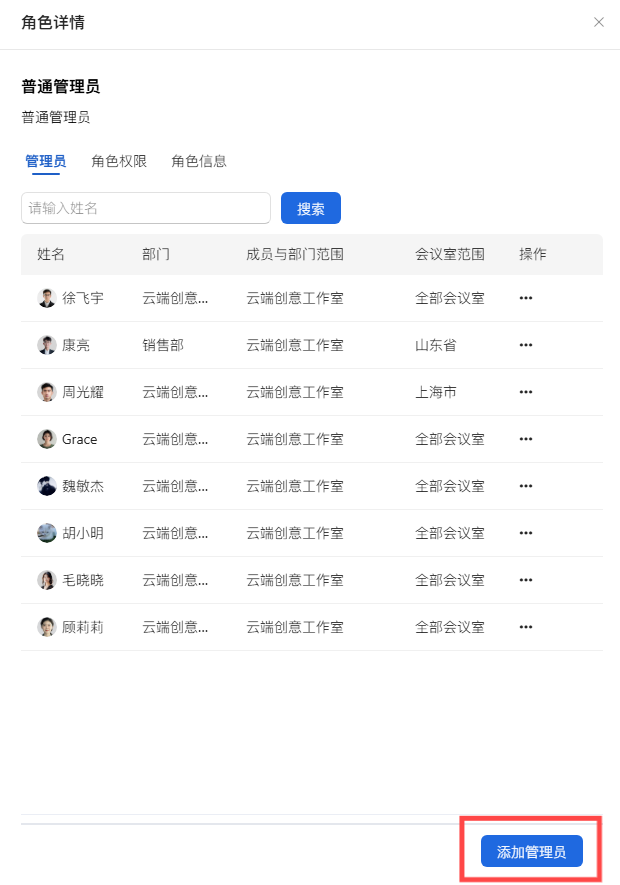
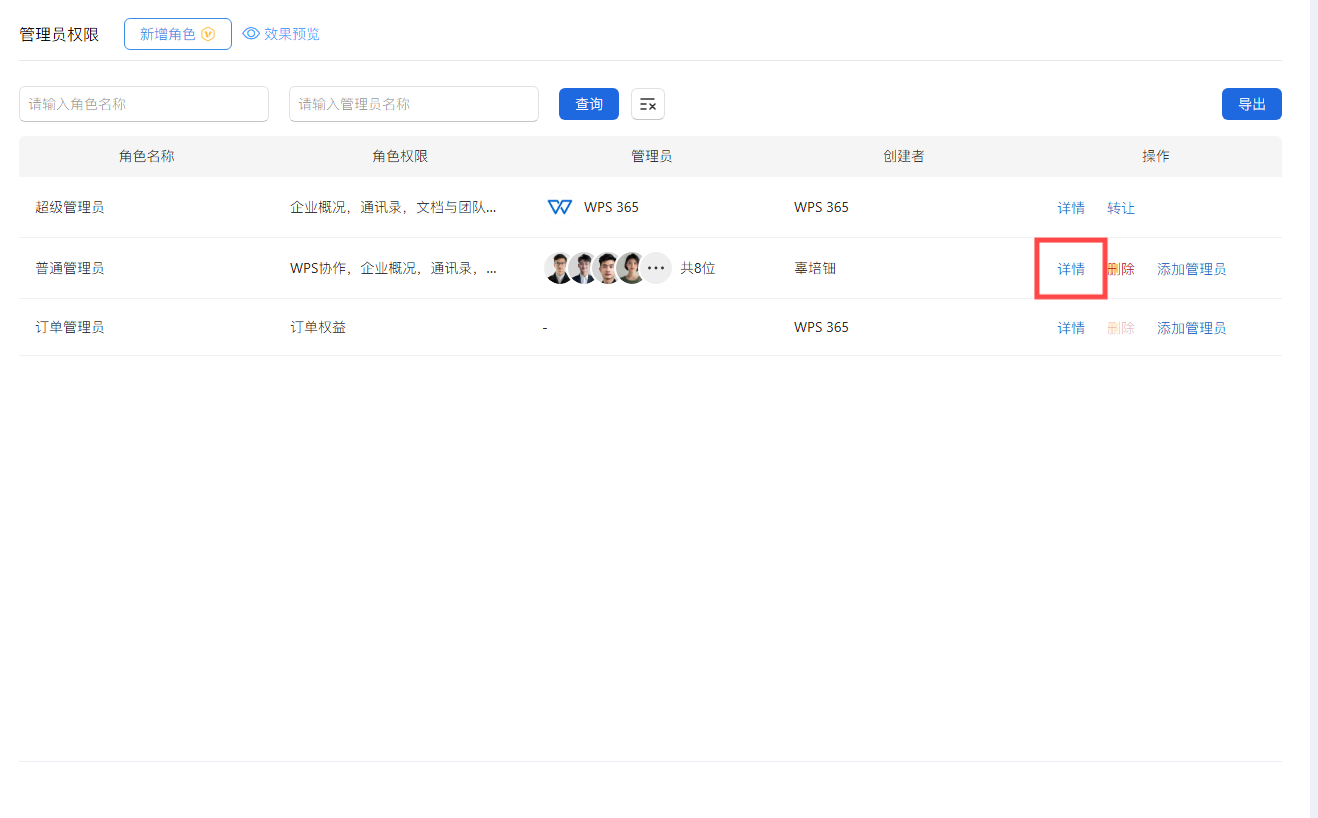
第七步:查看和管理角色
点击 角色详情 查看角色下的管理员列表,可编辑或删除管理员。
常见问题
问:创建的角色可以修改吗?
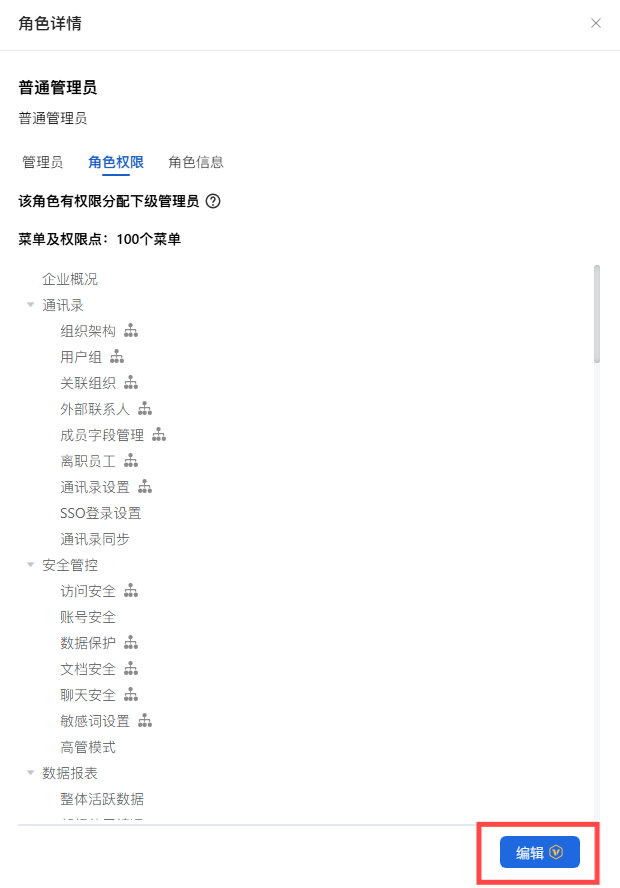
答:可以。点击角色详情 > 角色权限 > 编辑,可修改角色名称和权限。
问:一个成员可以是多个角色的管理员吗?
答:可以。一个成员可以被添加到多个管理员角色中。
问:删除管理员后权限立即失效吗?
答:是的。删除后该成员立即失去对应角色的管理权限。
注:部分内容由AI辅助生成
注:部分内容由 AI 匹配目标关键词,结合WPS 365 官方知识库智能生成,如有疑问或者建议可以 联系我们

