

为什么要调整组织架构?
企业业务发展、人员变动、部门重组等场景都需要调整组织架构。WPS企业版提供了灵活的调整工具,下面一步步教你操作。
操作一:修改单个成员信息
第一步:进入组织架构
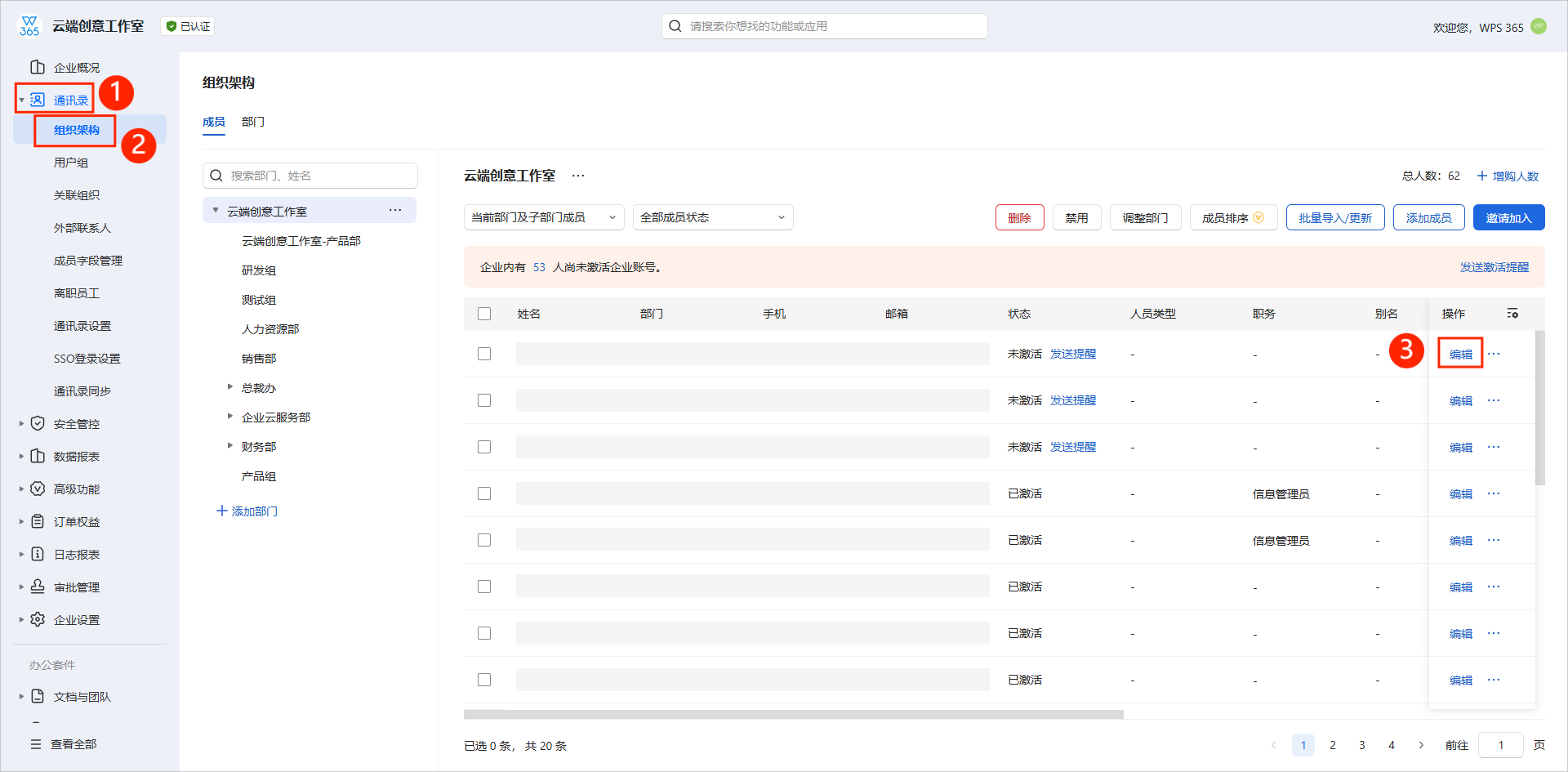
进入管理后台,点击 通讯录 > 组织架构。
第二步:找到目标成员
找到需要修改的成员,点击成员信息栏右侧的 编辑。
第三步:修改信息并保存
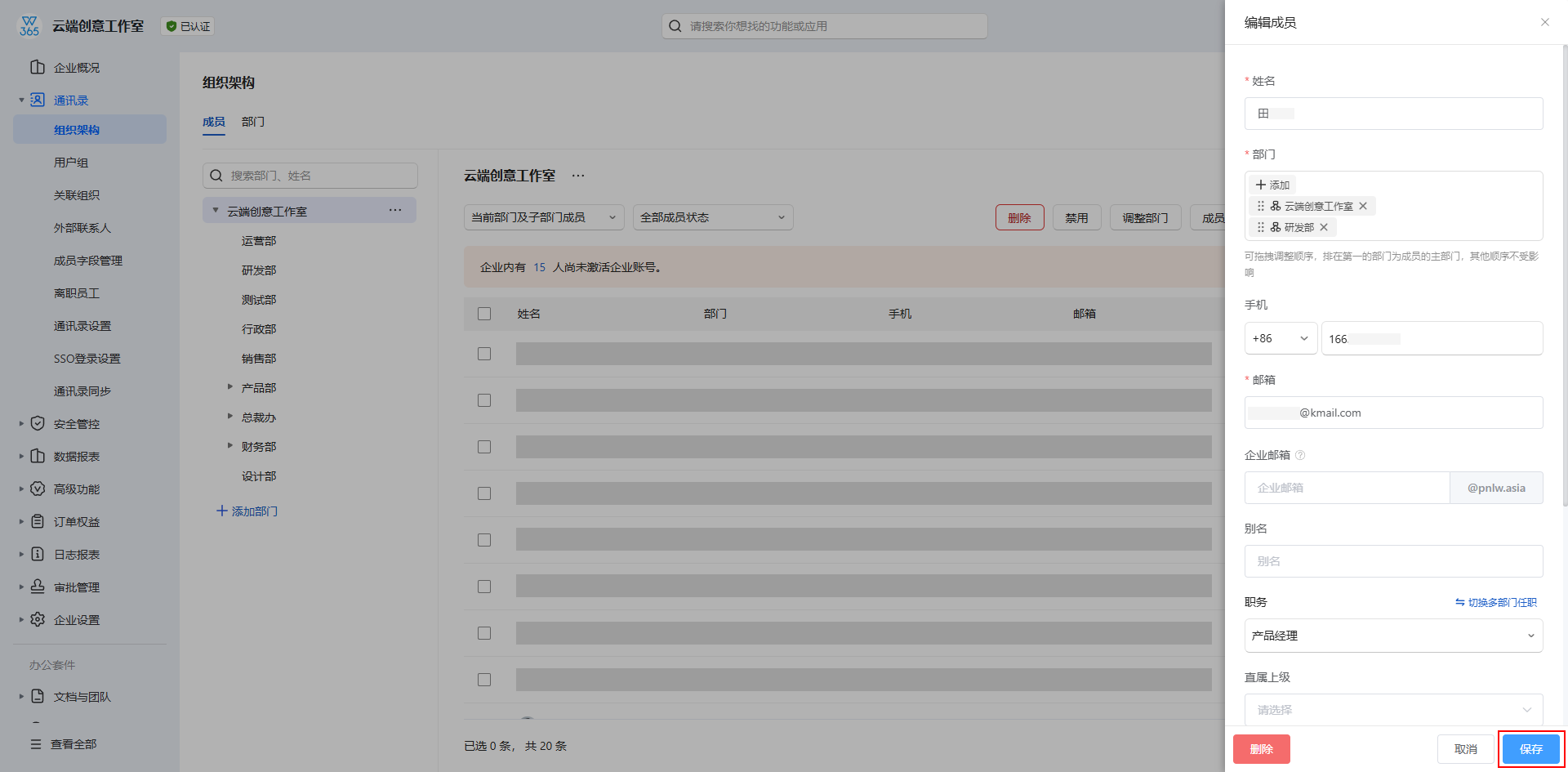
编辑成员的姓名、职位、联系方式、所属部门等,点击 保存。
操作二:批量更新通讯录
第一步:进入批量导入更新
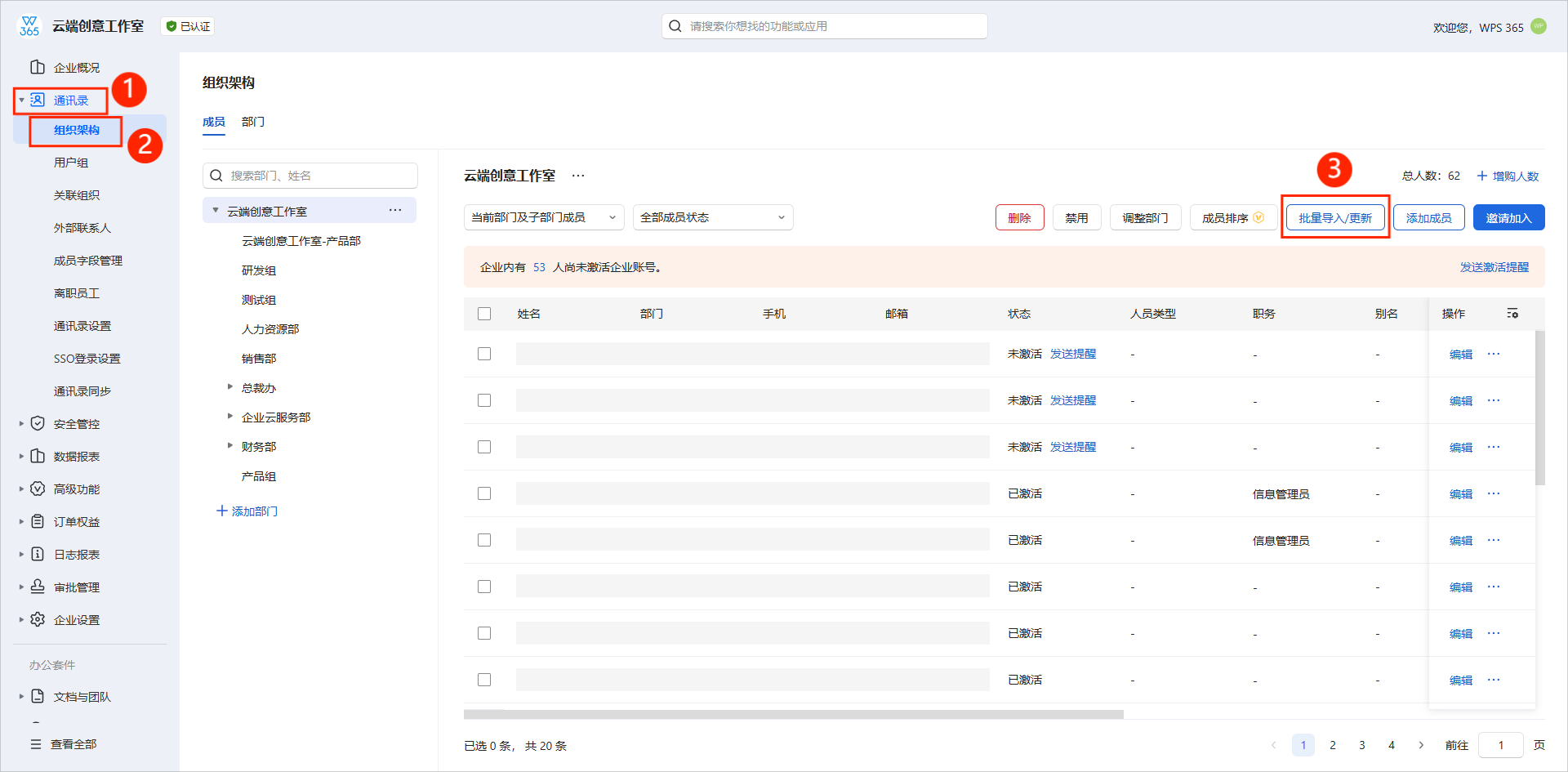
点击 通讯录 > 组织架构 > 批量导入/更新。
第二步:导出通讯录
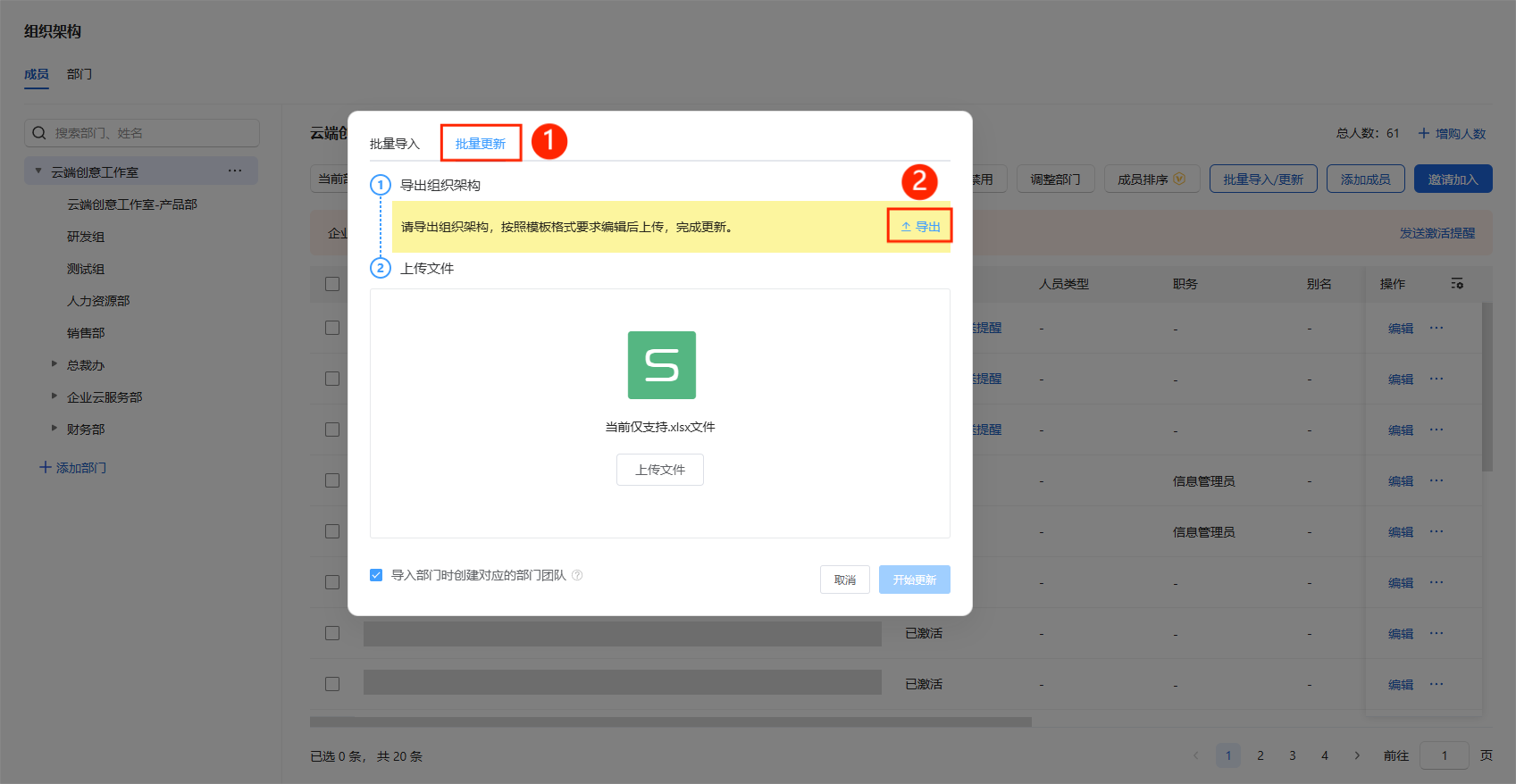
点击 批量更新 > 导出,输入验证码后下载通讯录数据。
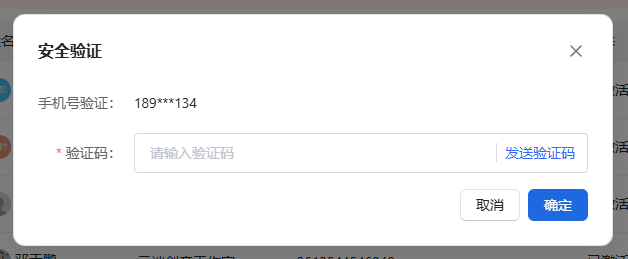
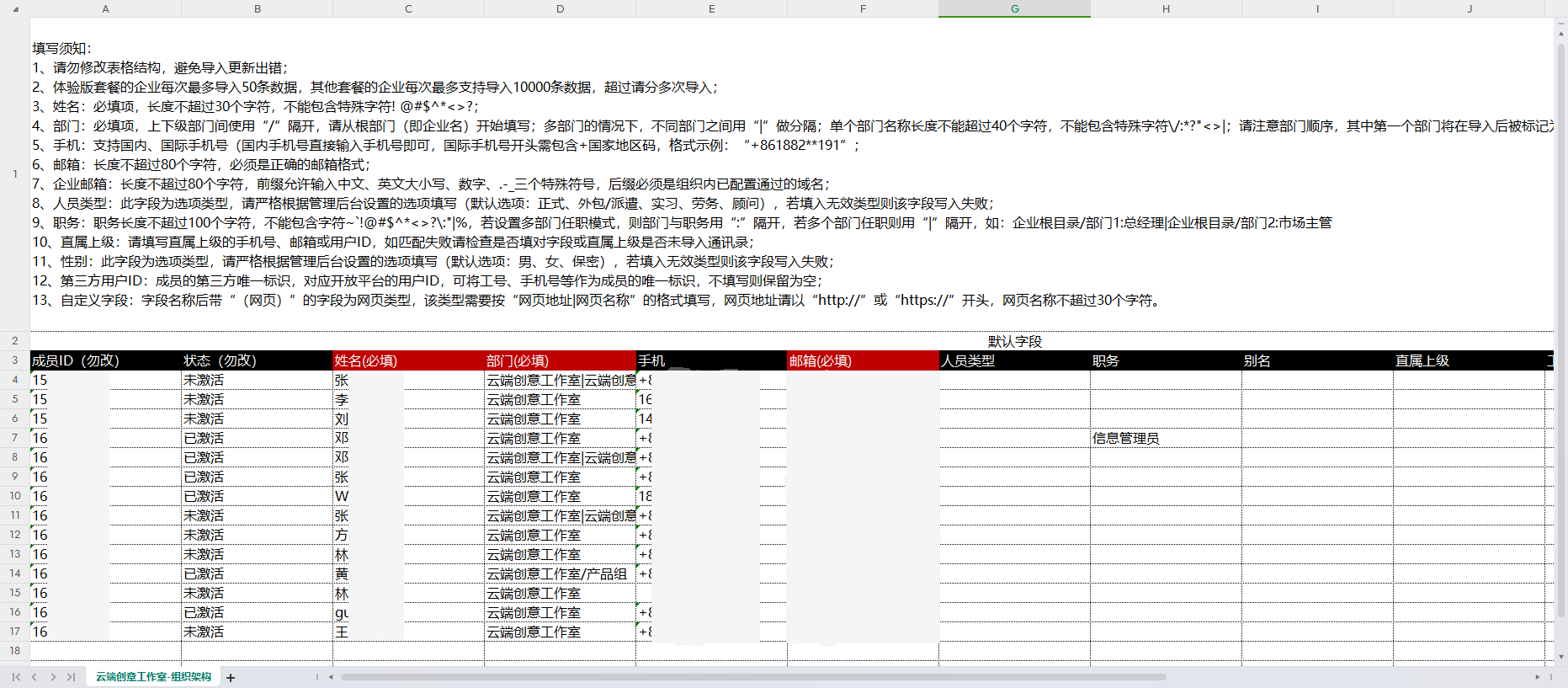
第三步:修改模板内容
在导出的表格中修改需要变更的成员信息,如部门调整、职位变更等。
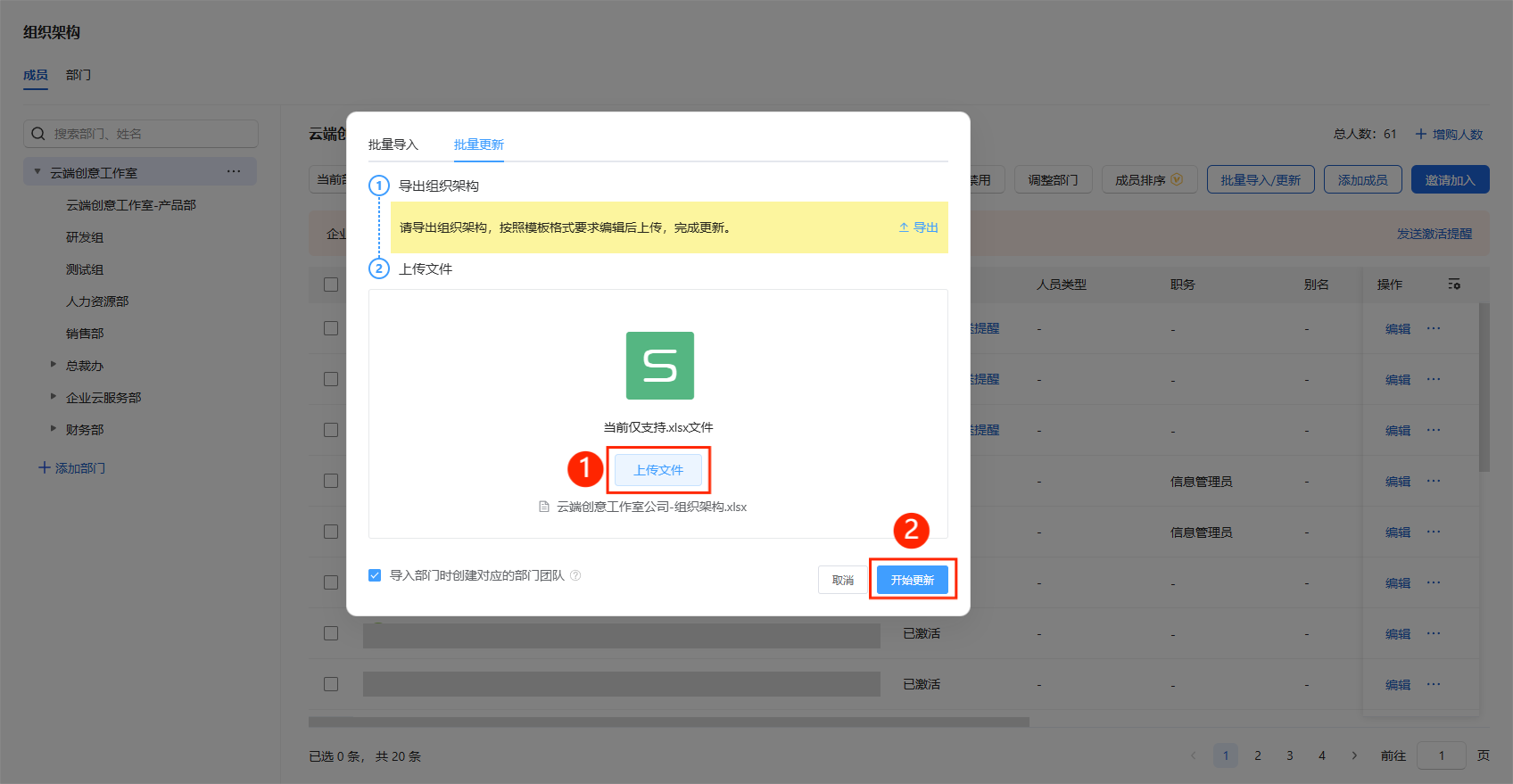
第四步:上传更新
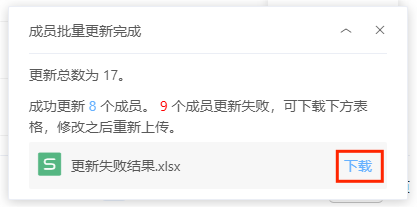
点击 上传文件 > 开始更新,系统自动处理并显示更新结果。
操作三:编辑部门信息
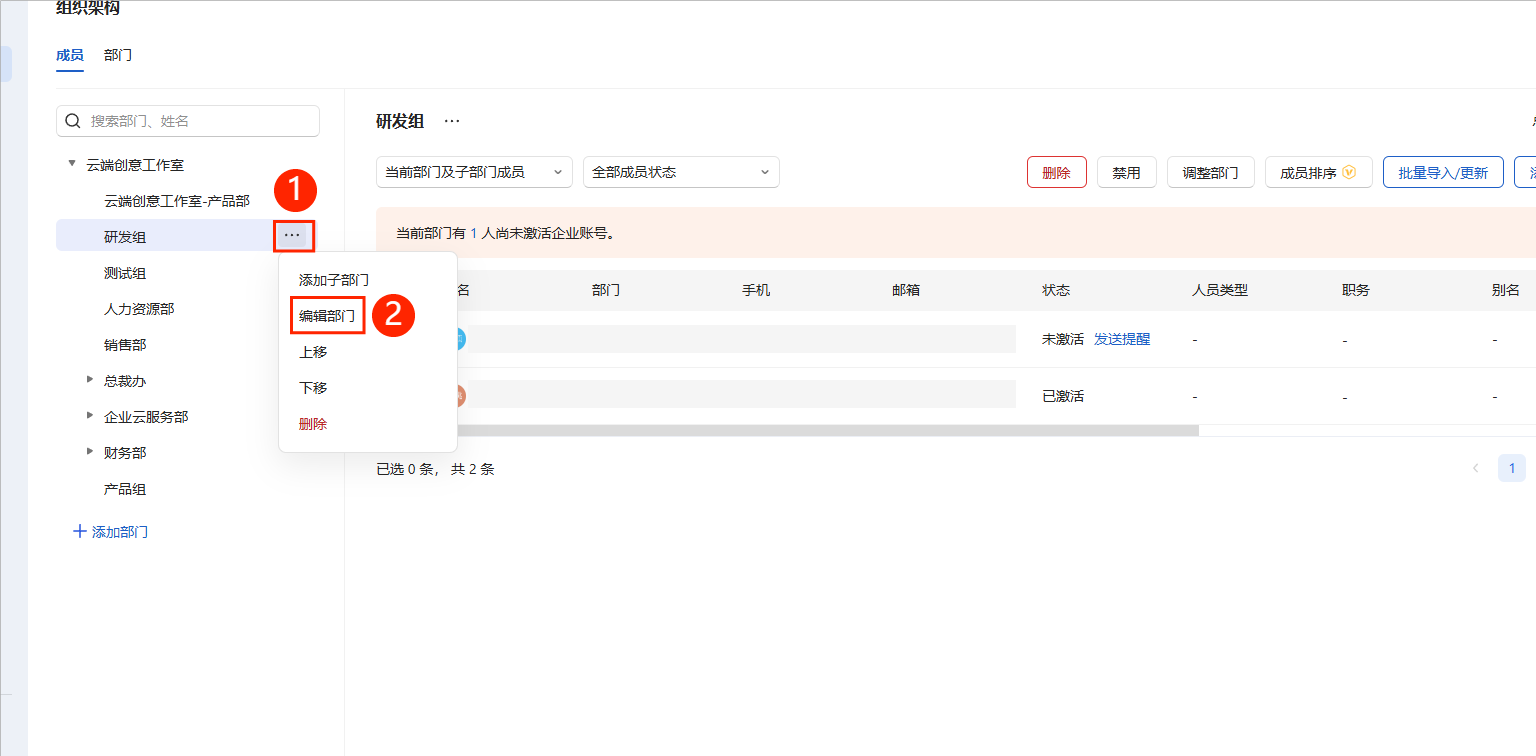
第一步:进入编辑
点击部门右侧的 ··· > 编辑部门。
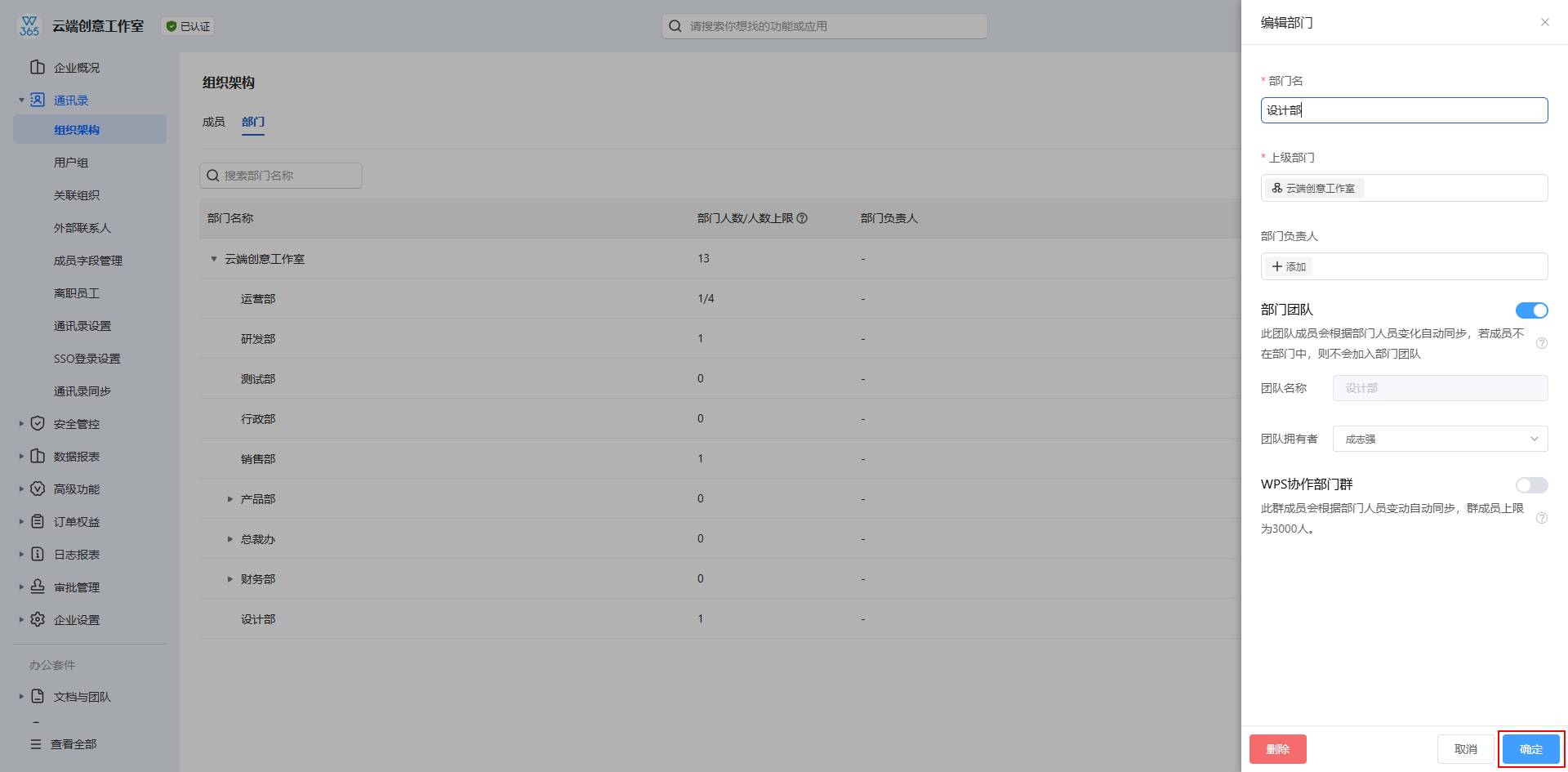
第二步:修改并保存
修改部门名称、负责人、团队和群聊设置,点击 确定。
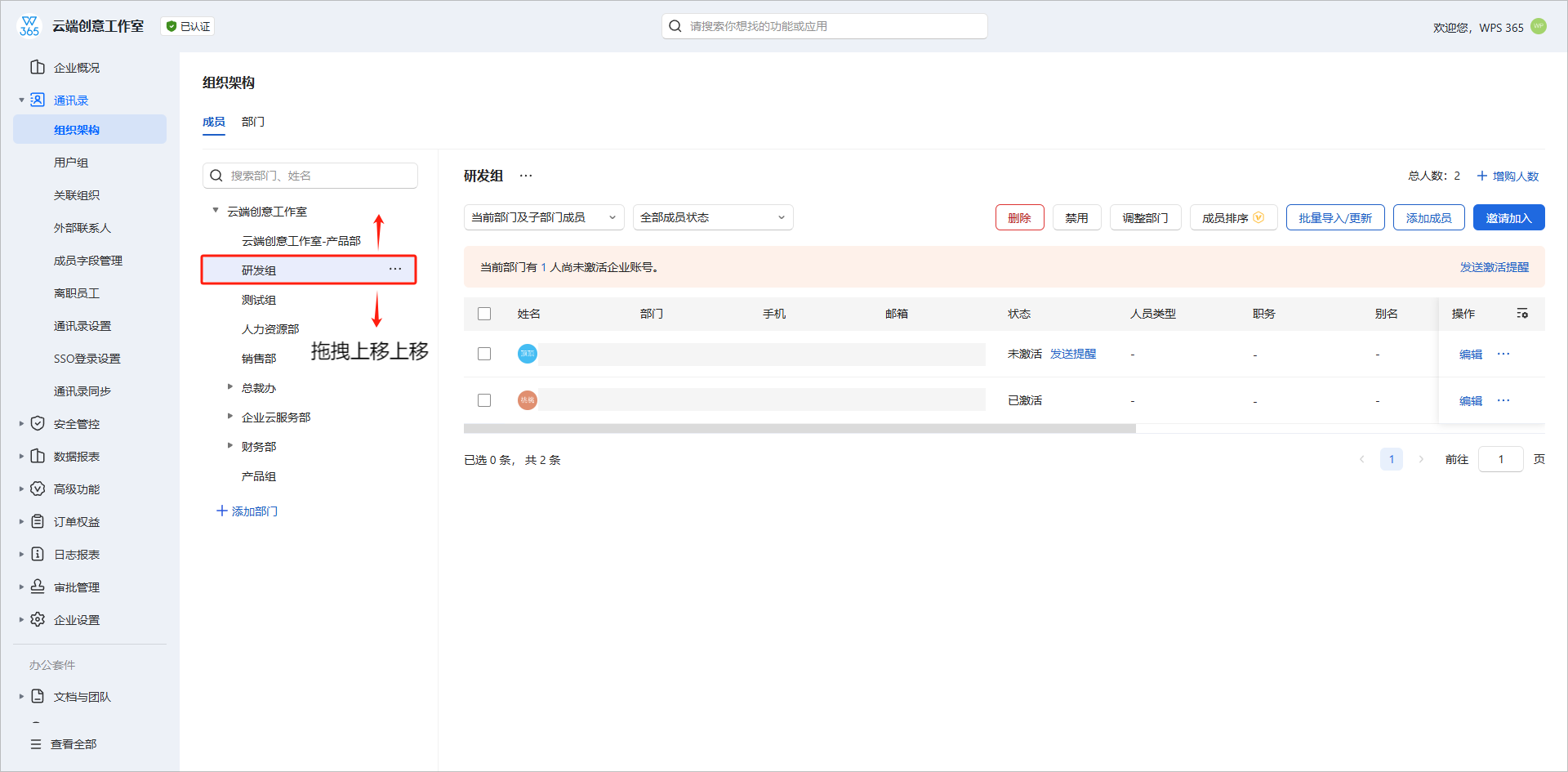
操作四:调整部门排序
通过 上移/下移 或拖拽方式调整部门显示顺序。
常见问题
问:批量更新时验证码收不到怎么办?
答:验证码发送到管理员手机,请确认手机号正确且信号正常。
问:修改部门后成员会自动变更吗?
答:不会。需要通过编辑成员信息或批量更新来调整成员的部门归属。
问:更新失败的数据怎么处理?
答:可以下载更新失败的数据,修正后重新上传。
注:部分内容由AI辅助生成
注:部分内容由 AI 匹配目标关键词,结合WPS 365 官方知识库智能生成,如有疑问或者建议可以 联系我们

