

为什么要停用成员账号?
当员工离职、账号被盗或需要临时限制访问时,停用账号是最直接的安全措施。WPS企业版提供了多种账号停用方式,下面一步步教你如何操作。
方式一:通过登录限制策略停用账号
第一步:进入登录限制设置
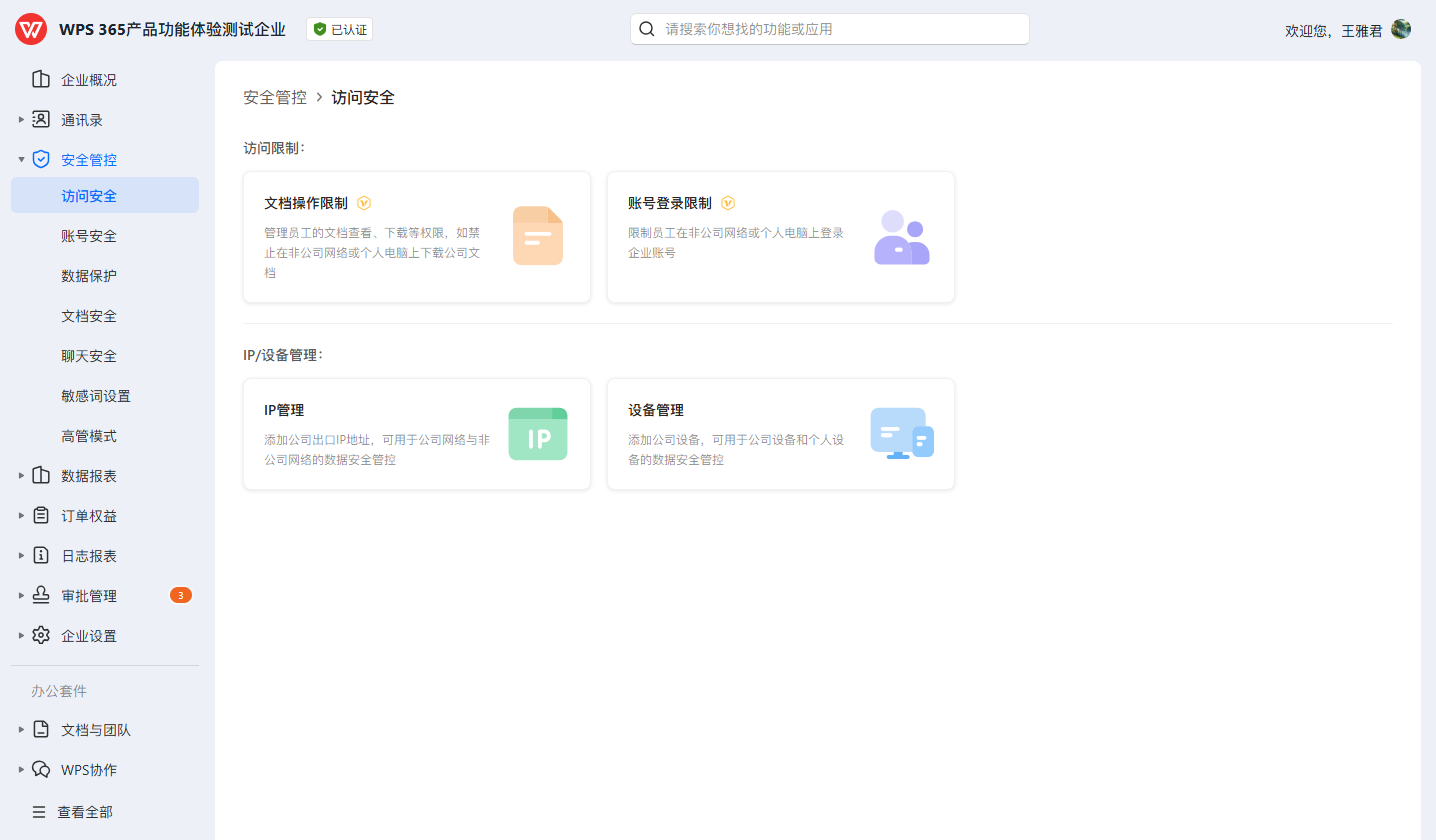
登录管理后台,点击 安全管控 > 访问安全 > 账号登录限制。
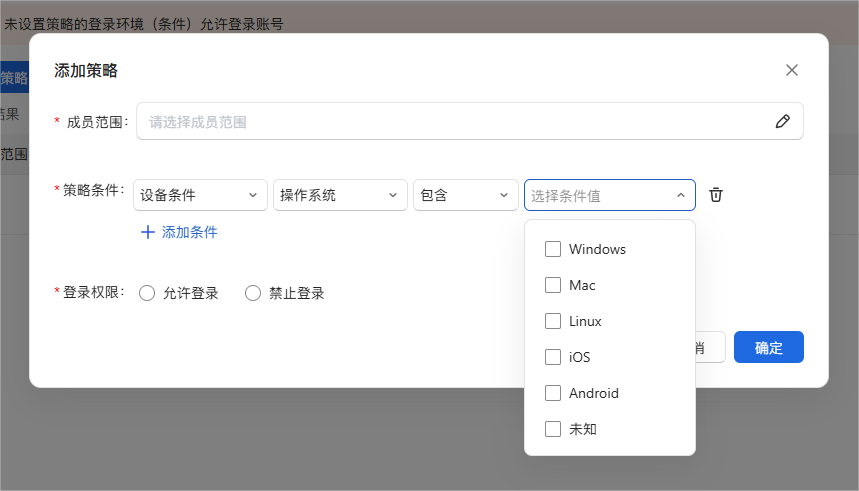
第二步:添加策略
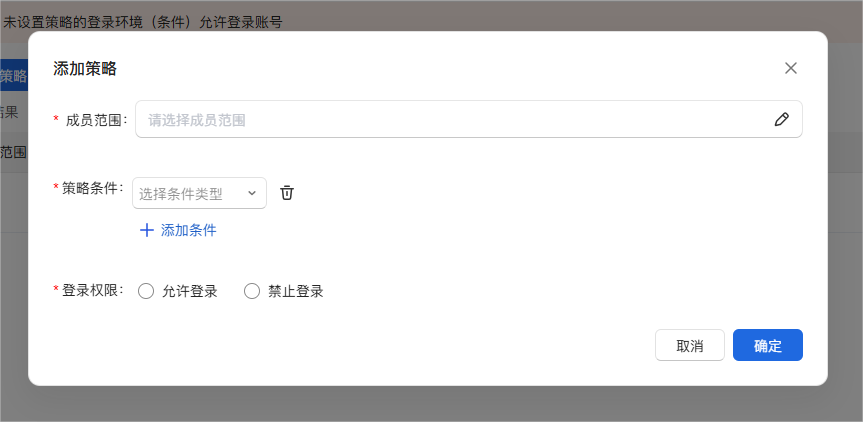
点击 添加策略,设置策略名称和成员范围。
第三步:设置限制条件
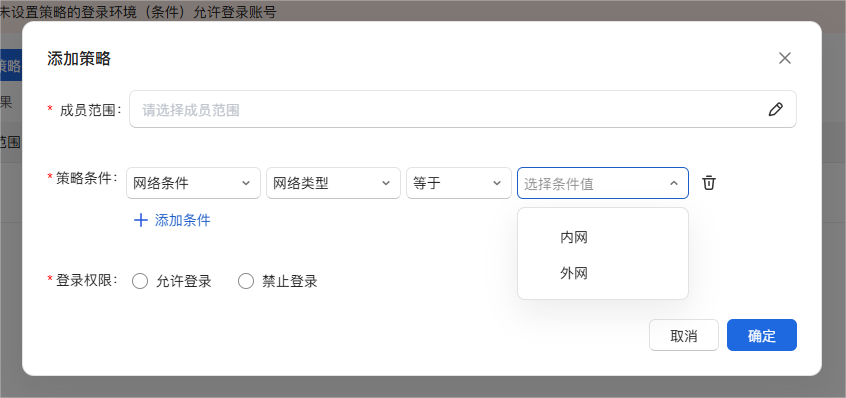
选择策略条件,例如设置网络类型为外网时禁止登录。
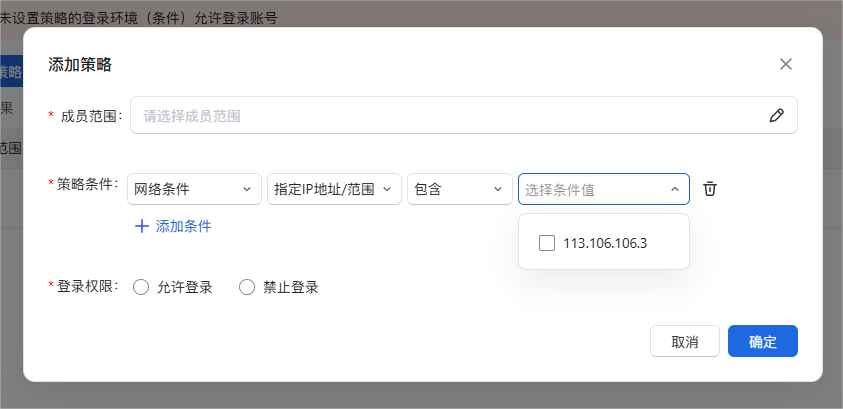
多个条件之间可以是"且"或"或"的关系。
第四步:选择执行动作
设置策略条件后,选择 禁止登录 作为执行动作。
第五步:保存并启用
点击 保存,策略默认启用,立即生效。
方式二:关闭成员登录方式
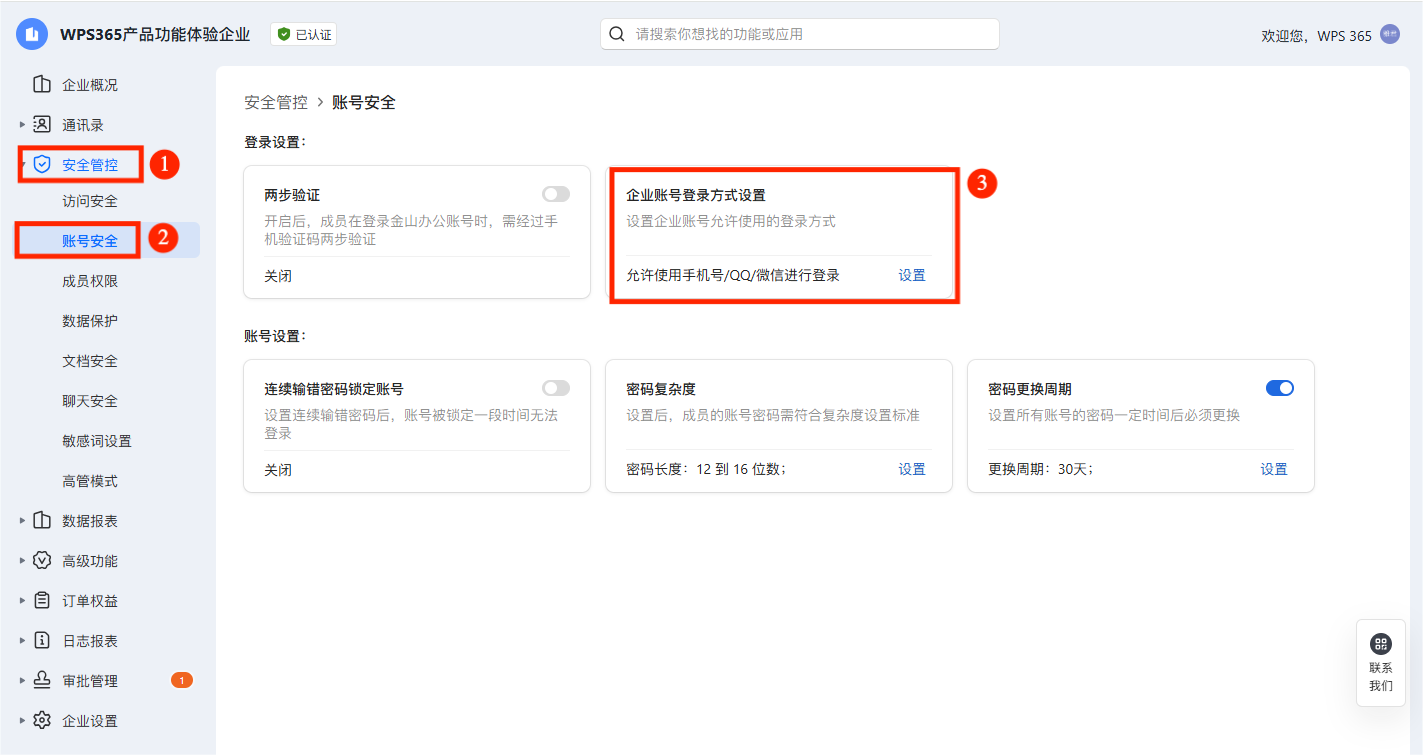
第一步:进入登录方式设置
点击 安全管控 > 账号安全 > 企业账号登录方式设置。
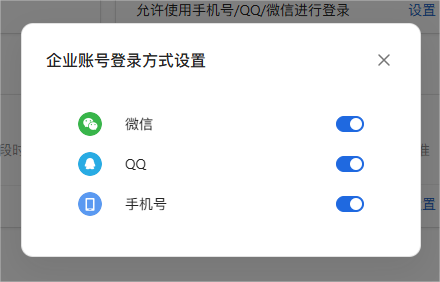
第二步:关闭不需要的登录方式
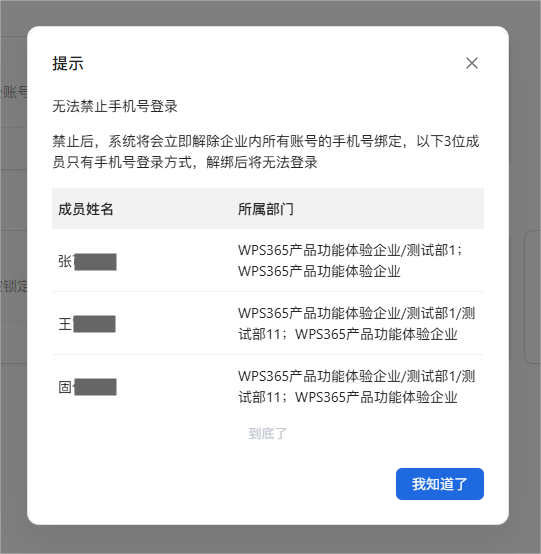
点击需要关闭的登录方式开关,系统会弹出确认提示。
确认该登录方式不是成员账号唯一的登录方式后,点击 我知道了 完成关闭。
方式三:设置登录有效期
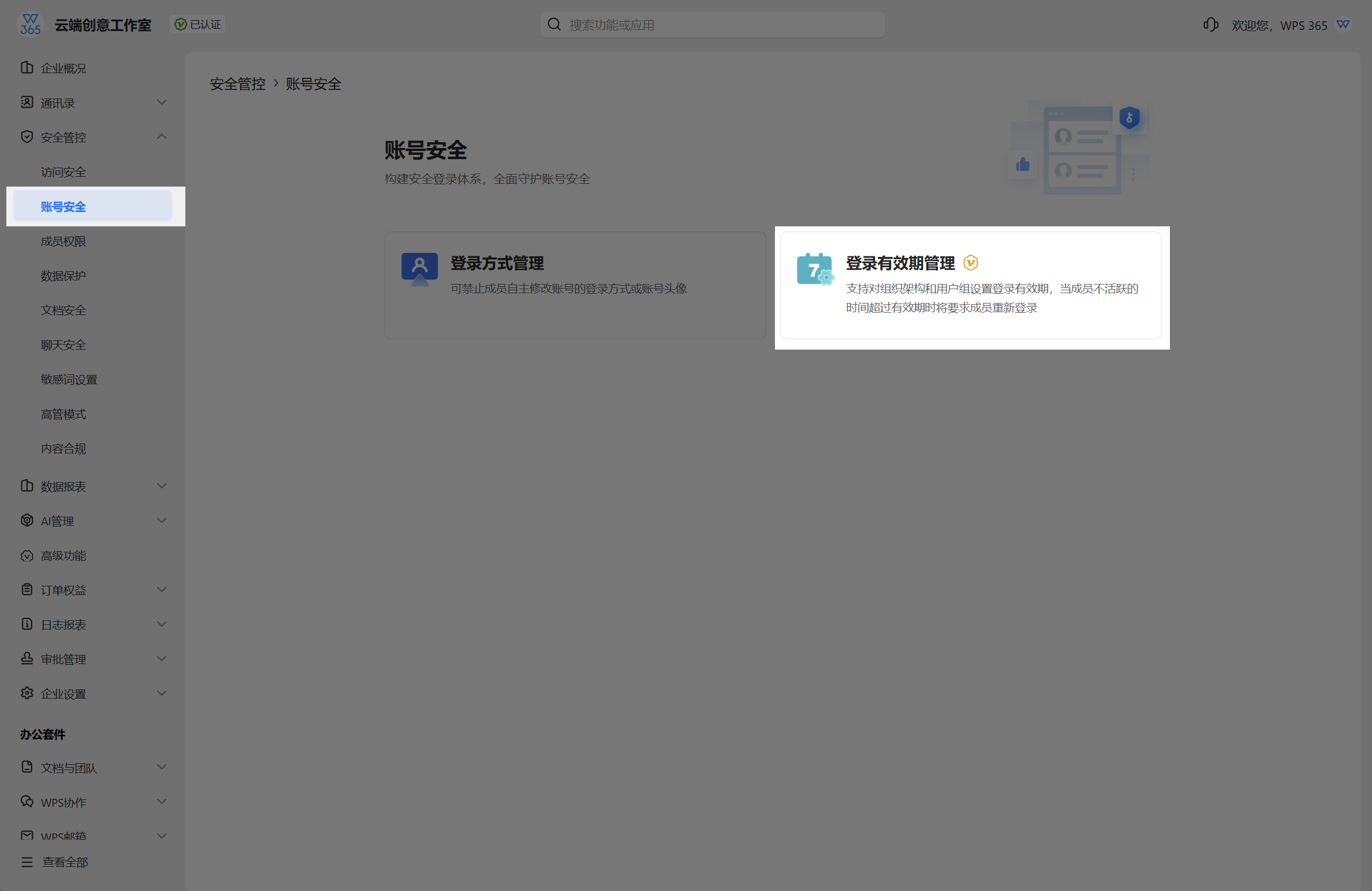
第一步:进入登录有效期管理
点击 安全管控 > 账号安全 > 登录有效期管理。
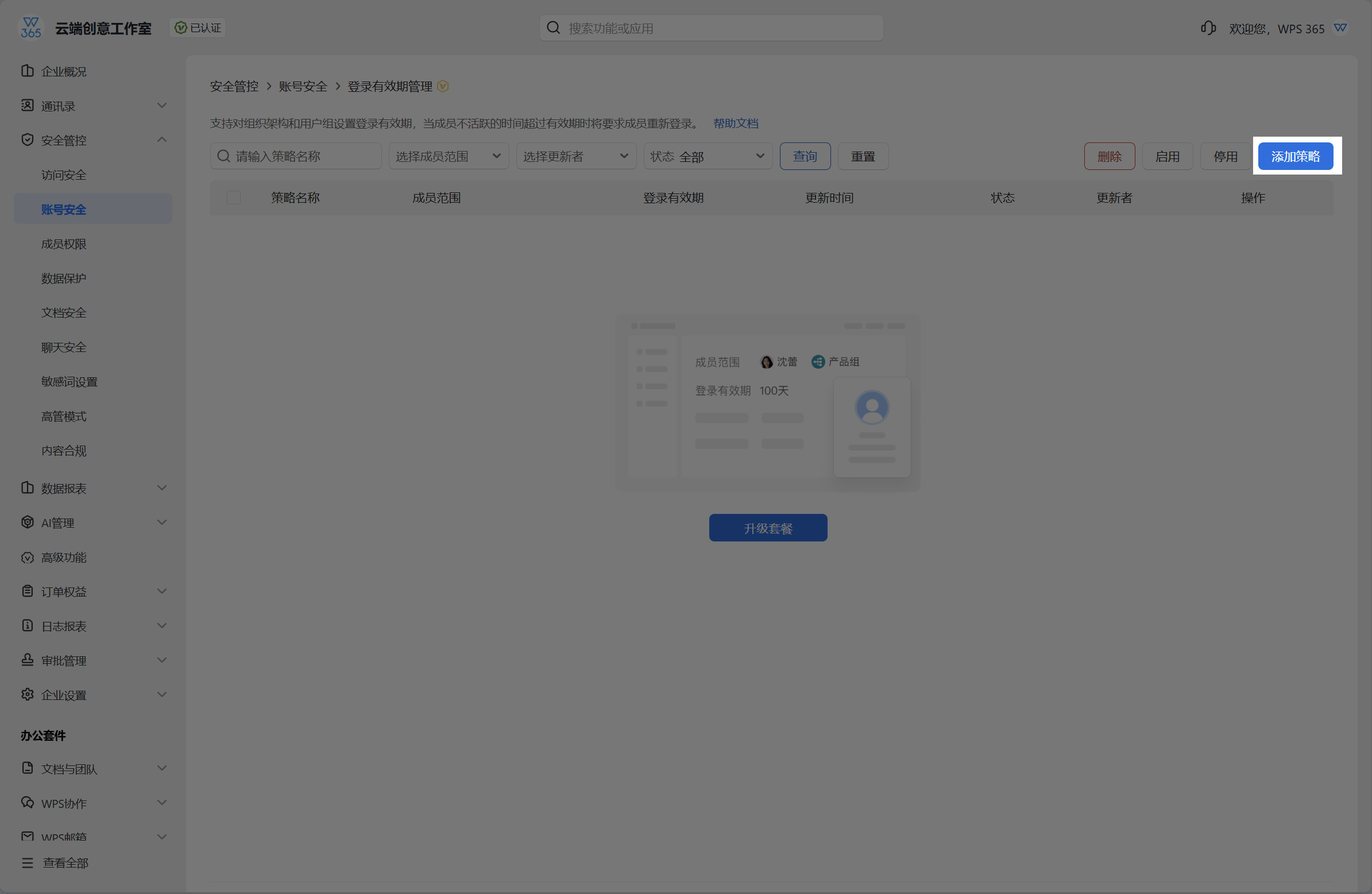
第二步:添加策略
点击 添加策略,填写策略名称,选择成员范围。
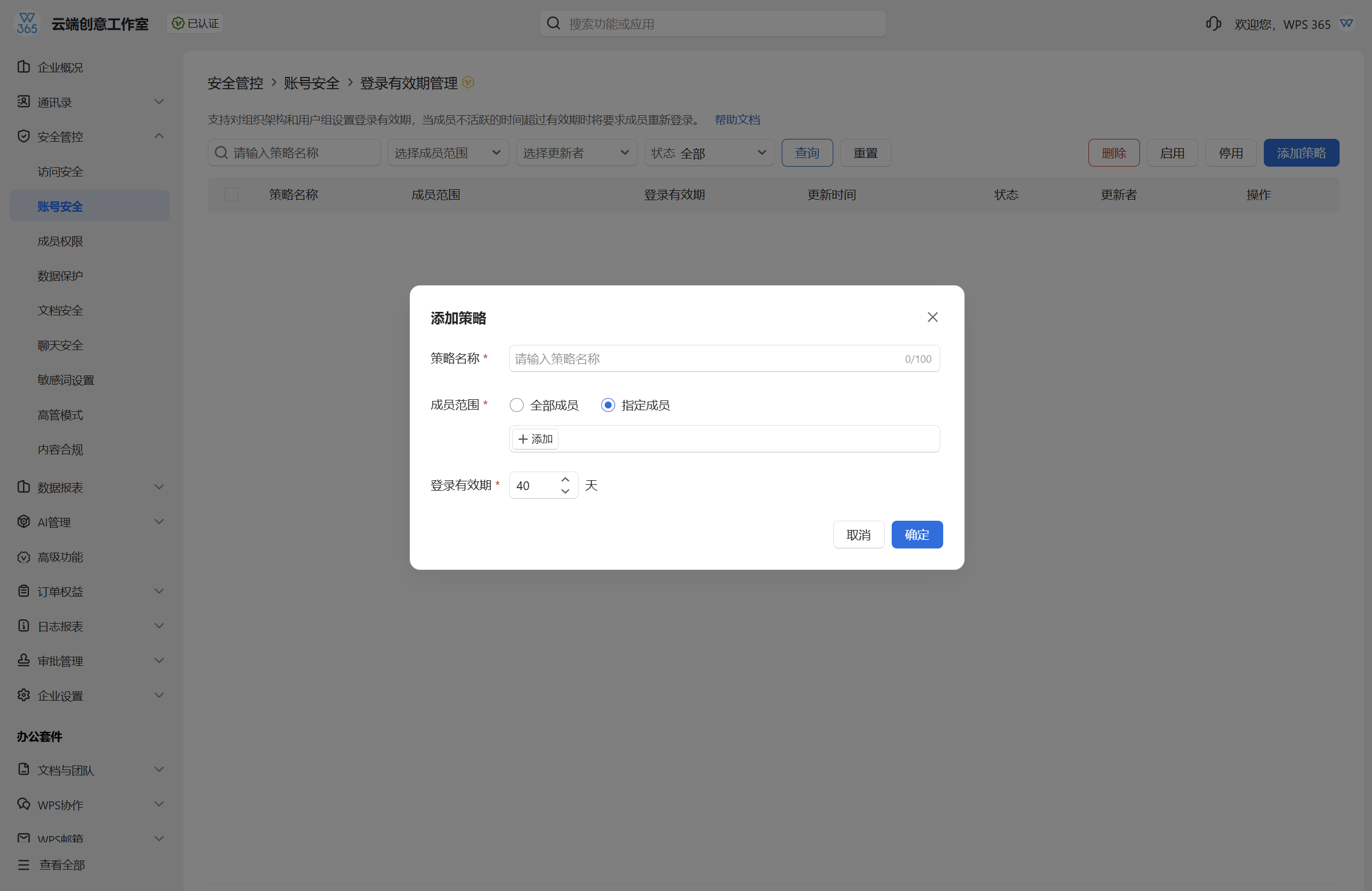
第三步:设置有效期天数
设置登录有效期天数,范围为3-365天。超过有效期未活跃操作时,系统将要求重新登录。
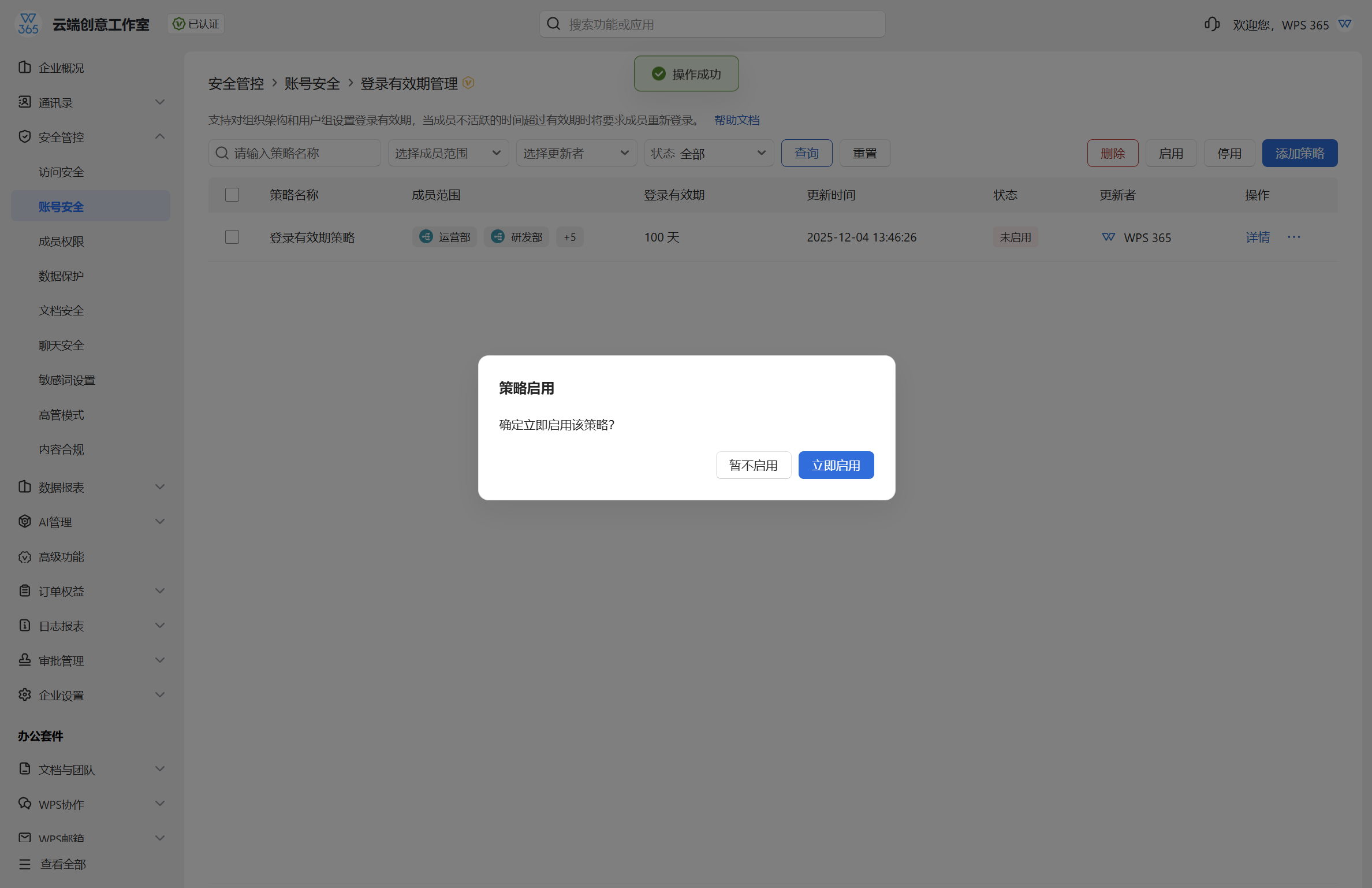
第四步:保存并启用
点击 保存,选择启用策略,策略立即生效。
常见问题
问:停用账号后,成员的数据会丢失吗?
答:不会。账号停用仅限制登录,成员的数据仍然保留在云端。
问:如何快速恢复被停用的账号?
答:编辑对应的登录限制策略,将执行动作改为"允许登录"即可。
问:关闭所有登录方式后,成员还能登录吗?
答:不能。如果关闭了所有登录方式,成员将无法登录。建议至少保留一种登录方式。
注:部分内容由AI辅助生成
注:部分内容由 AI 匹配目标关键词,结合WPS 365 官方知识库智能生成,如有疑问或者建议可以 联系我们

