

为什么需要规范的离职成员处理?
员工离职时,如果只是简单删除账号,可能导致企业文档丢失、业务数据中断、权限遗留等隐患。WPS企业版提供了完整的离职成员处理机制,下面一步步教你如何操作。
准备工作
操作前请确认:
- 你拥有超级管理员或"离职员工"菜单权限的管理员账号
- 已登录 WPS管理后台
操作步骤
第一步:删除离职成员
进入管理后台,点击 通讯录 > 组织架构,找到需要操作的成员。
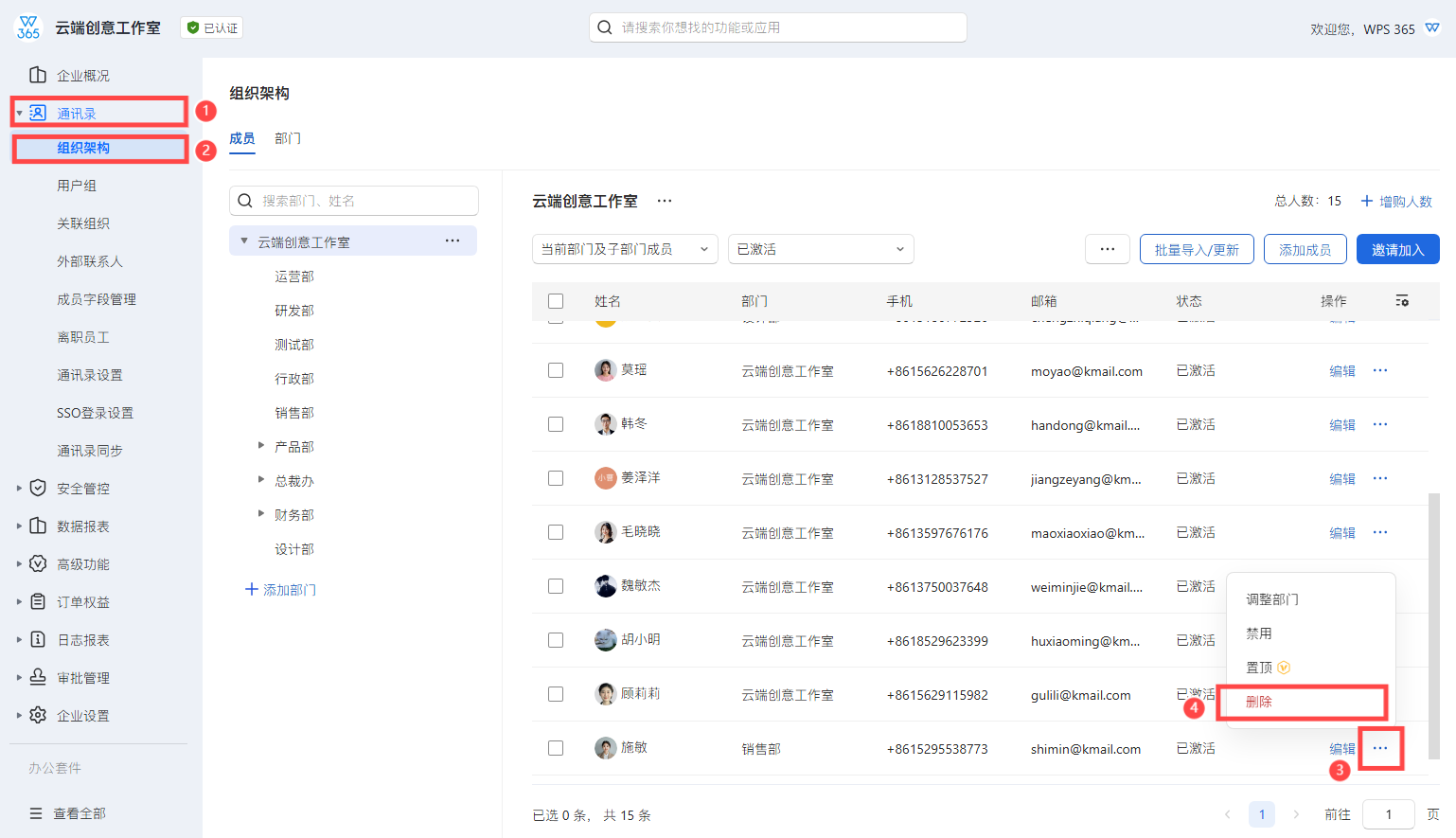
点击成员右侧的 ··· > 删除,进入离职操作界面。
第二步:选择是否交接数据
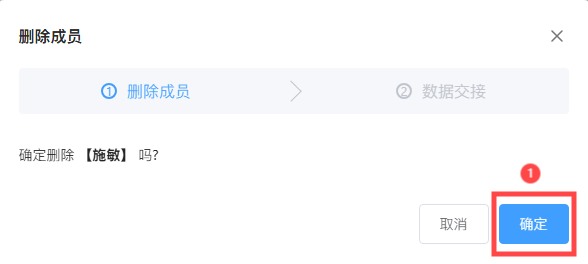
系统会弹出离职确认窗口,这里有两个选择:
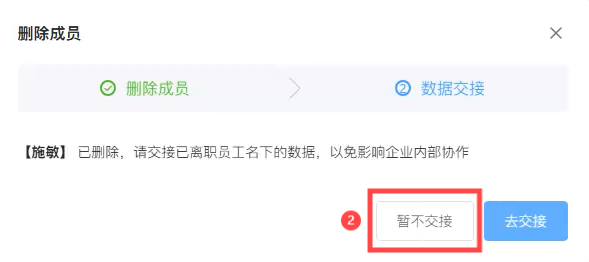
选项A:暂不交接,后续再处理
点击 确定 > 暂不交接,先将成员移出组织架构。后续需要交接时,进入 通讯录 > 离职员工,点击 数据交接。
选项B:离职时同步交接
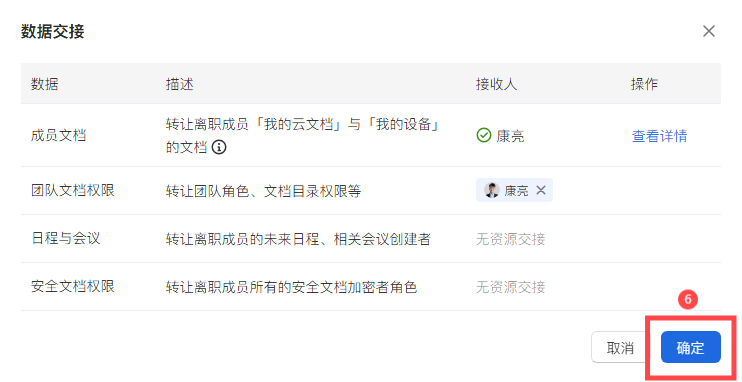
点击 确定 > 去交接,直接进入数据交接流程。
第三步:选择接收人
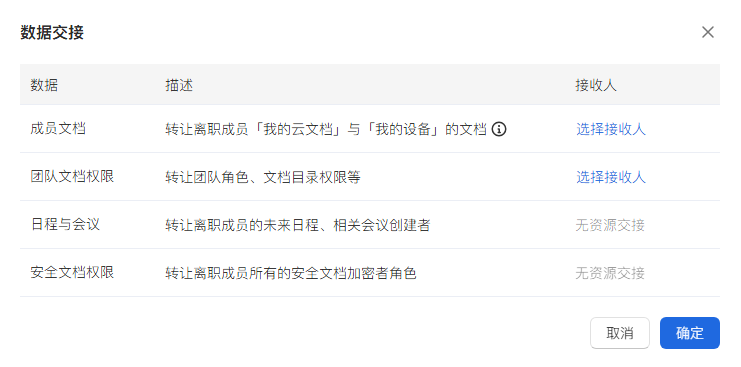
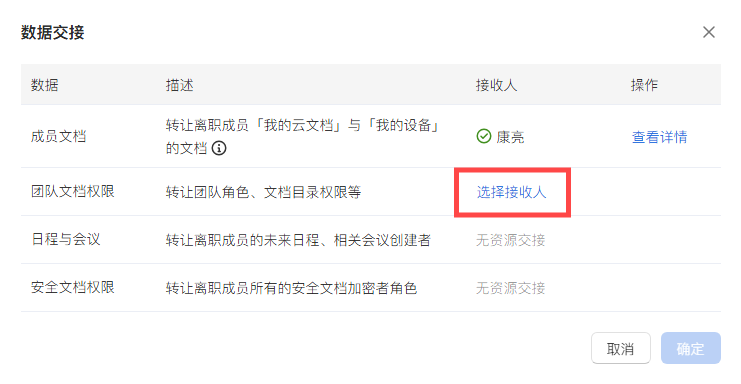
在数据交接弹窗中,点击 选择接收人,选择企业内在职成员作为数据接收方。
第四步:选择交接数据类型
根据实际情况勾选需要交接的数据类型:
- 成员文档:离职员工的个人云文档
- 日程与会议:离职员工的日程和会议数据
- 安全文档权限:离职员工的安全文档加密者角色
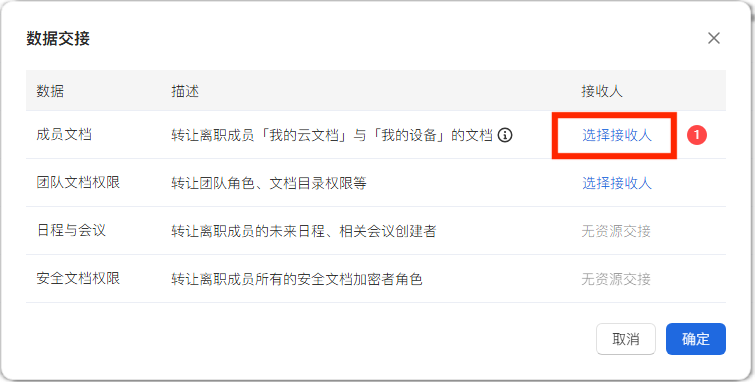
如果是团队文档,还需要单独选择需要交接的团队文档,并指定接收人。
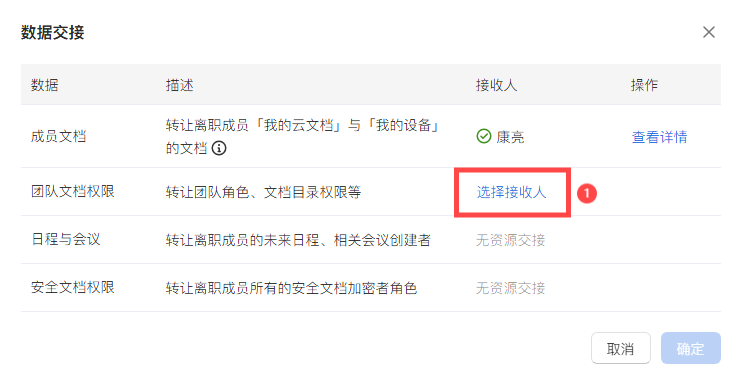
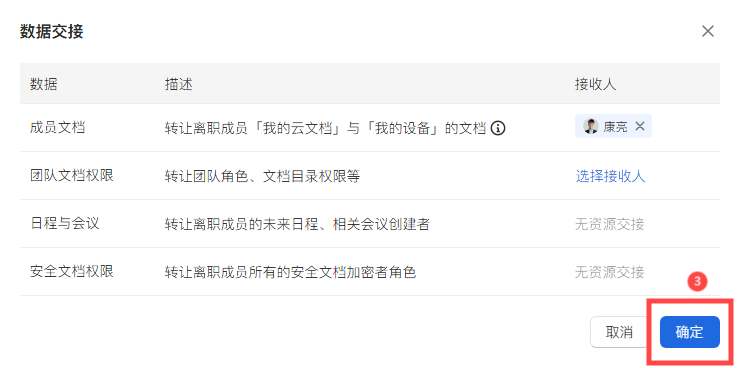
第五步:确认交接
点击 确定 完成交接。系统会自动将数据转移到接收人账号中。
第六步:查看交接进度
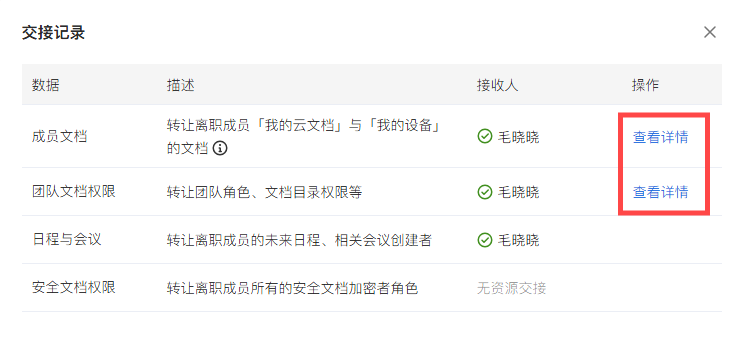
交接过程中,可以在离职员工页面查看 接收人列 了解进度。
交接完成后,可随时进入 通讯录 > 离职员工 > 交接记录 查看历史记录。
第七步:误删恢复(30天内)
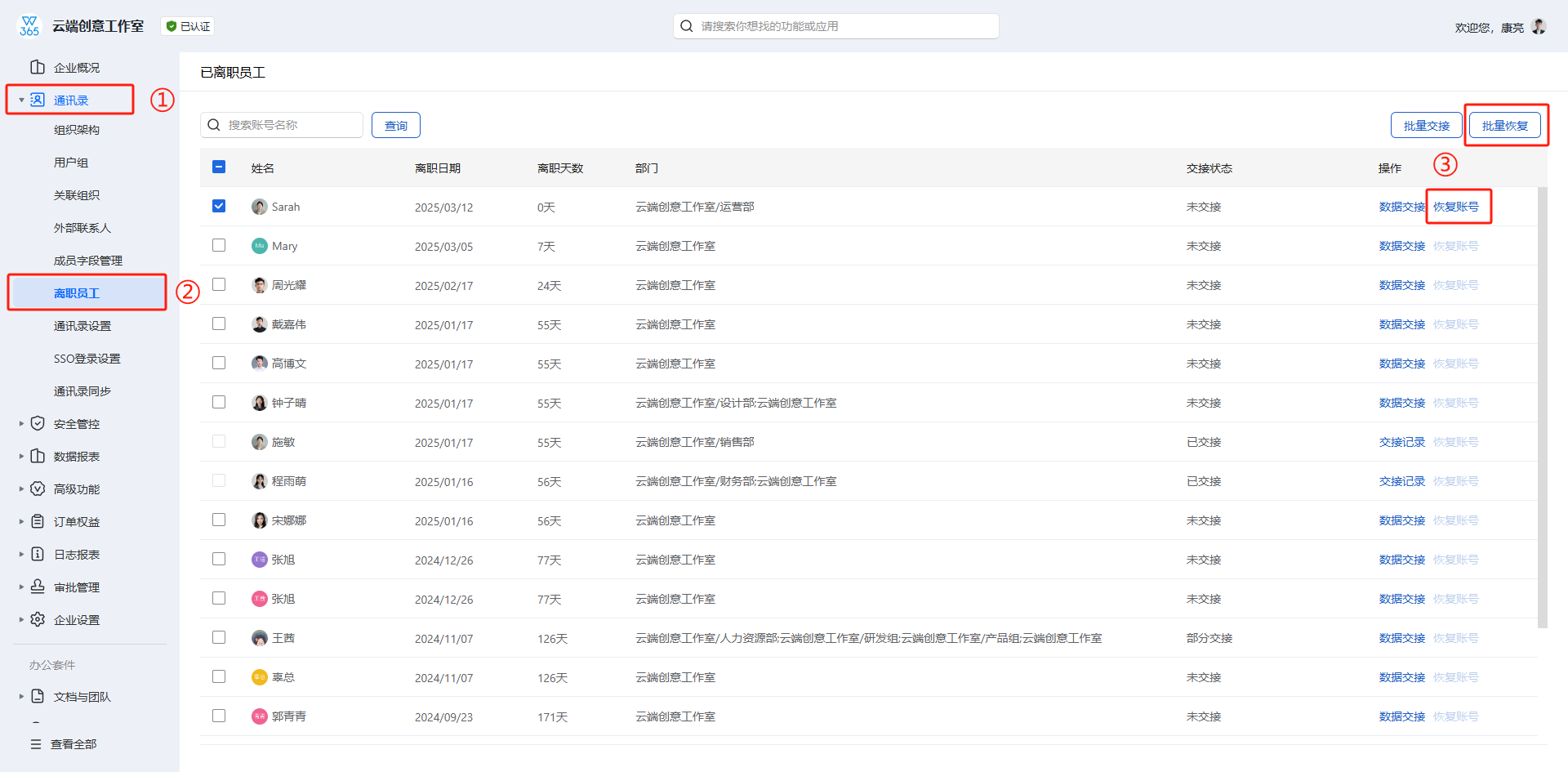
如果不小心误删了成员,在 30天内 可以恢复。进入 通讯录 > 离职员工,选择需要恢复的成员,点击 恢复账号 或 批量恢复。
常见问题
问:操作离职后还能反悔吗?
答:只要没有进行数据交接,可以在30天内通过恢复账号功能找回成员。但如果已经完成数据交接,交接的数据无法恢复。
问:交接后文档在哪里查看?
答:离职成员的文档会移动到接收人的我的云文档中,存放在以"离职交接成员+日期"命名的文件夹中。
问:团队文档交接需要什么条件?
答:团队文档的接收人必须在目标团队中,或者通过团队管理员的审批后才能完成交接。
**
注:部分内容由 AI 匹配目标关键词,结合WPS 365 官方知识库智能生成,如有疑问或者建议可以 联系我们

