

想让某个文档只有特定的人能查看和编辑?WPS文档权限管理功能可以帮你精确控制每个协作者的访问级别。本文一步步教你如何设置文档权限,从团队默认权限到单个文件的自定义权限。
权限等级先搞清楚
在开始操作之前,先了解WPS的6个权限等级:
方法一:设置单个文件的权限
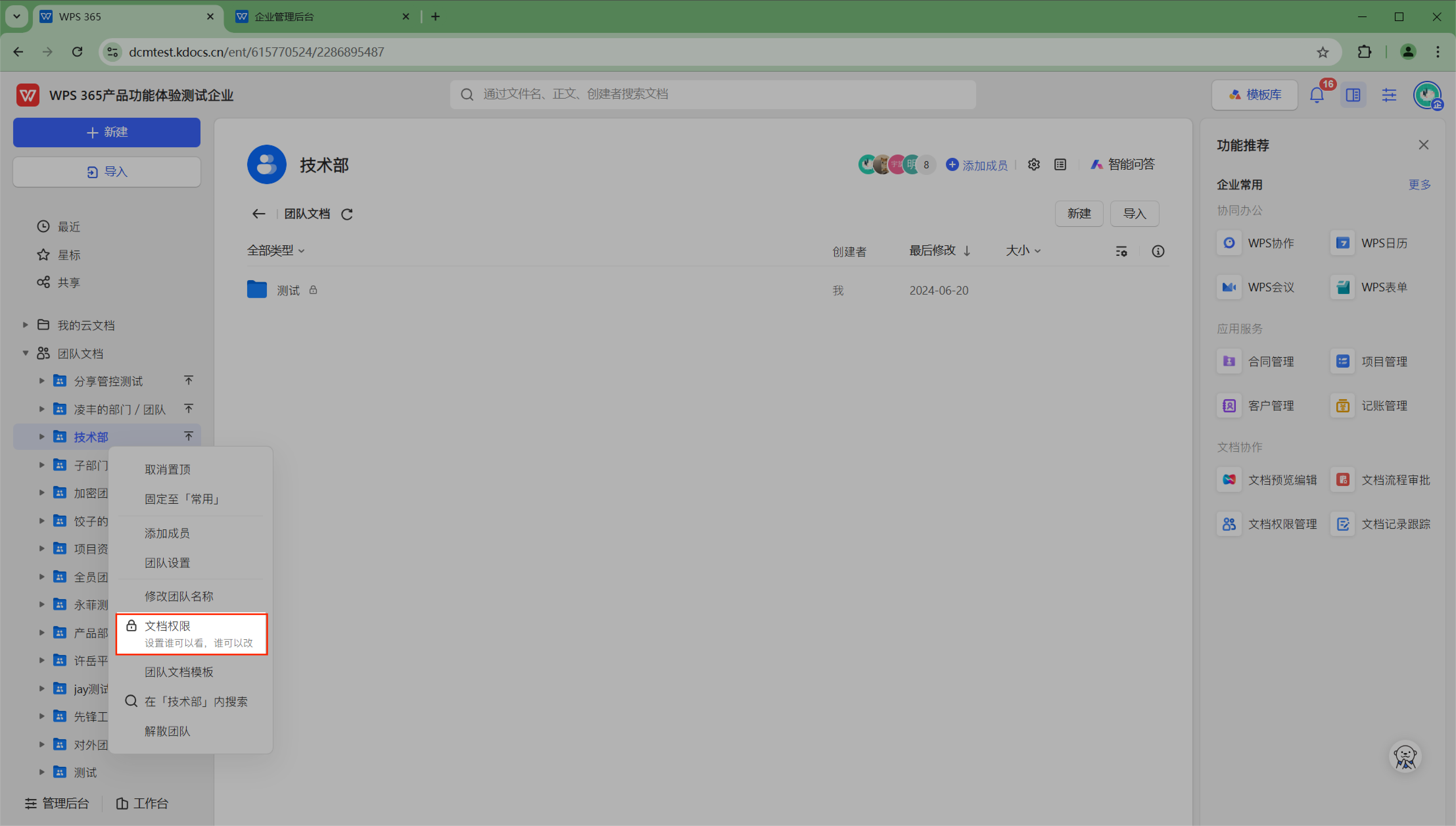
Step 1:在团队文档中,找到目标文件或文件夹,右键点击,选择"文档权限"。
Step 2:在弹出的权限设置窗口中,可以看到当前已有的授权人员列表。
Step 3:点击目标人员或团队的权限下拉菜单,选择合适的权限等级。
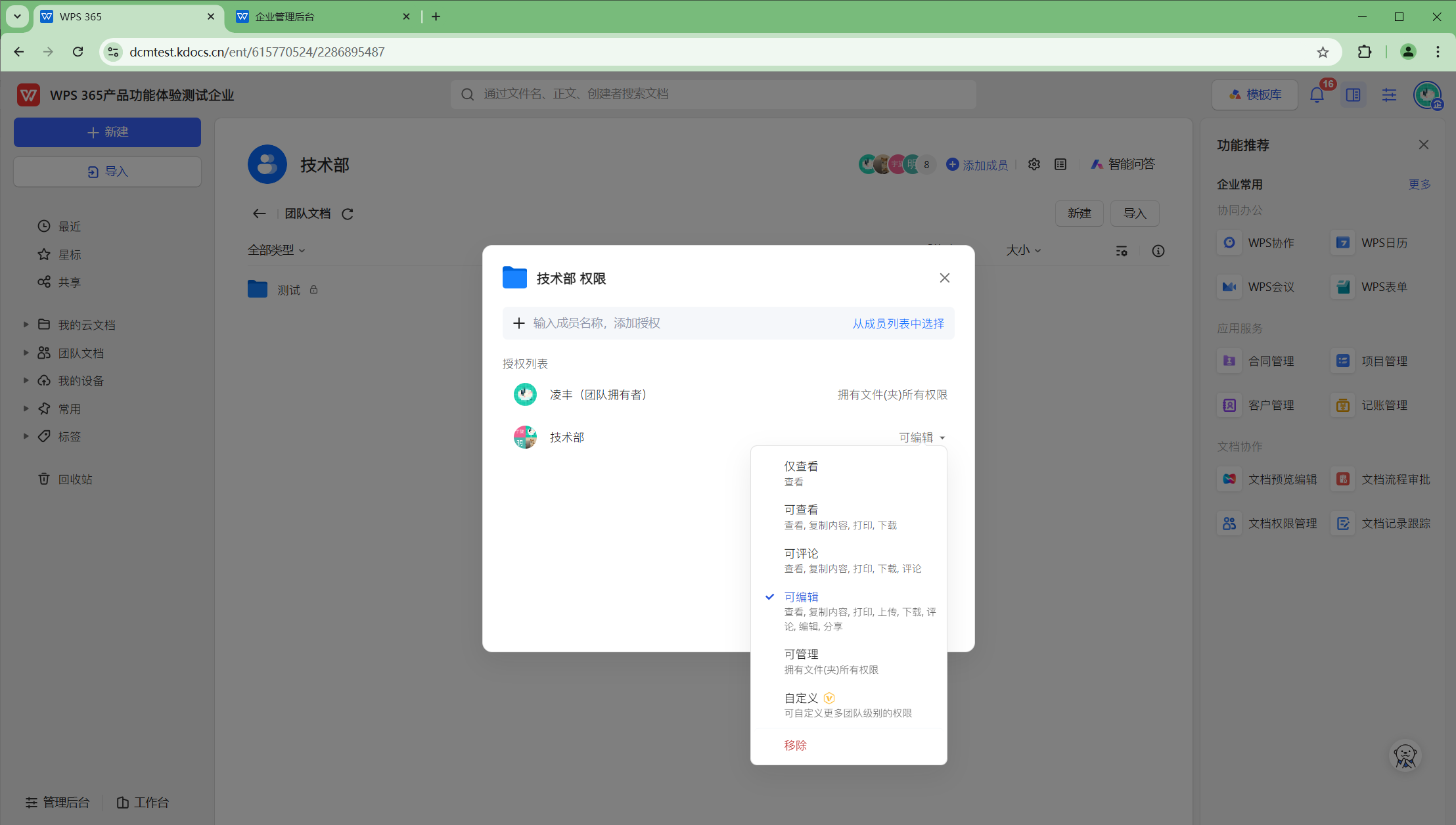
可选权限包括:仅查看、可查看、可评论、可编辑、可管理、自定义。
Step 4:如果需要添加新的授权人员,在顶部搜索框输入名称,或从成员列表中选择。
Step 5:设置完成后关闭窗口,权限即时生效。
方法二:设置团队默认权限
如果希望所有团队成员对新文档都有统一的默认权限,可以在团队设置中配置:
Step 1:点击团队名称旁边的齿轮设置按钮。
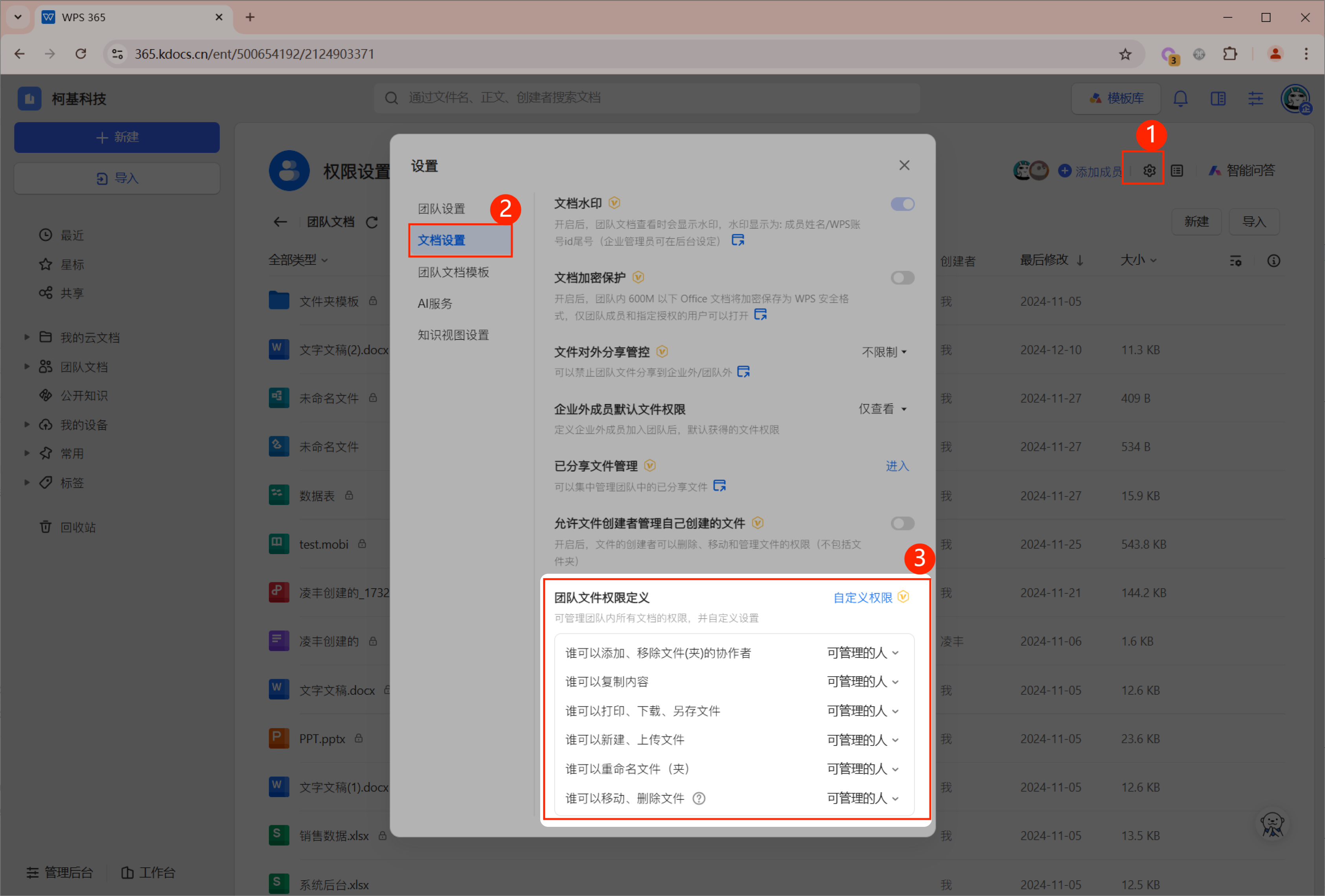
Step 2:在弹出的设置窗口左侧选择"文档设置"。
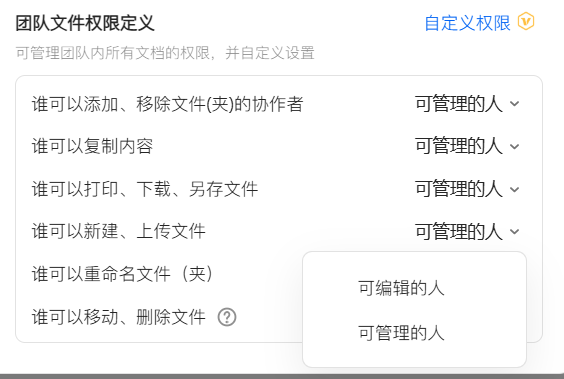
Step 3:找到"团队文件权限定义"区域。
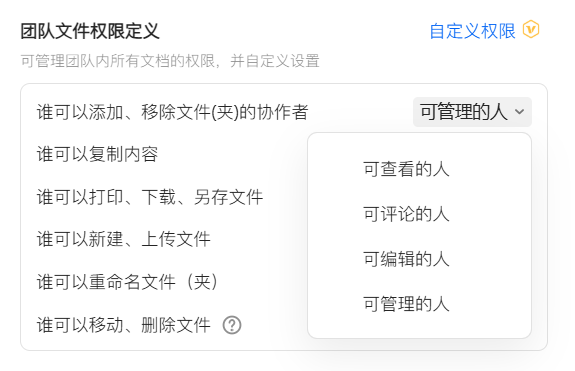
Step 4:选择"自定义权限",展开每项权限的下拉菜单进行配置。
Step 5:可以为以下6项操作分别设置权限等级:
- 谁可以添加、移除文件(夹)的协作者
- 谁可以复制内容
- 谁可以打印、下载、另存文件
- 谁可以新建、上传文件
- 谁可以重命名文件(夹)
- 谁可以移动、删除文件
常见问题
问:设置了"仅查看"权限,对方还能下载文档吗?
答:不能。"仅查看"是最严格的权限等级,对方只能在线查看文档内容,无法下载、复制或评论。
问:文件级权限和团队默认权限冲突时,以哪个为准?
答:文件级权限优先。如果为某个文件单独设置了权限,该文件的权限以单独设置为准,不受团队默认权限影响。
问:谁能设置文档权限?
答:团队拥有者可以设置任何文件的权限。有文件管理权限的团队管理员也可以设置。普通协作者如果被授予了"可管理"权限,也可以管理该文件的协作者。
问:权限设置后多久生效?
答:即时生效。设置完成后,对方下一次打开或刷新文档时会按新权限执行。
注:部分内容由AI辅助生成
注:部分内容由 AI 匹配目标关键词,结合WPS 365 官方知识库智能生成,如有疑问或者建议可以 联系我们

