

WPS 365的文档评论功能在持续优化迭代,从基础的批注功能发展到如今的多线程讨论、表情回应和智能通知。本文梳理一下WPS文档评论的核心能力更新,帮你了解最新功能的使用方式。
更新背景:文档内沟通需求升级
传统的文档协作方式是"文档归文档,讨论归讨论"——文件在网盘里传来传去,意见在聊天群里散落一地。这种分离模式导致反馈效率低、信息易遗漏、讨论不可追溯。
WPS文档评论功能的持续升级,正是为了解决"沟通与内容分离"这个核心痛点。
核心能力详解
区选评论与段落评论
WPS文档评论提供两种评论方式,覆盖不同粒度的反馈需求:
区选评论:选中文档中的部分文字,点击评论按钮添加评论。适合对具体措辞、数据细节等提出精确反馈。
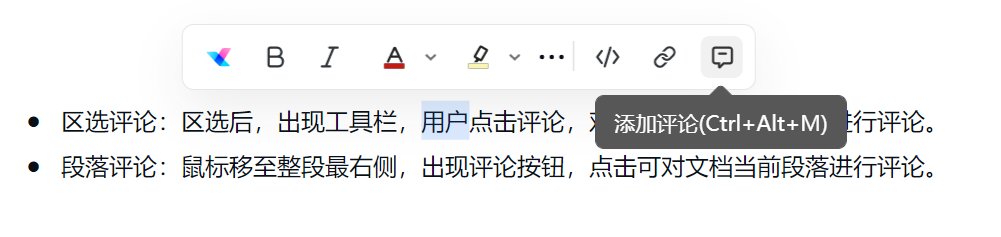
段落评论:鼠标移至段落右侧出现评论按钮,一键对该段落整体发表评论。适合对整段内容提出意见或确认。

评论面板管理
评论面板提供完整的讨论管理能力:
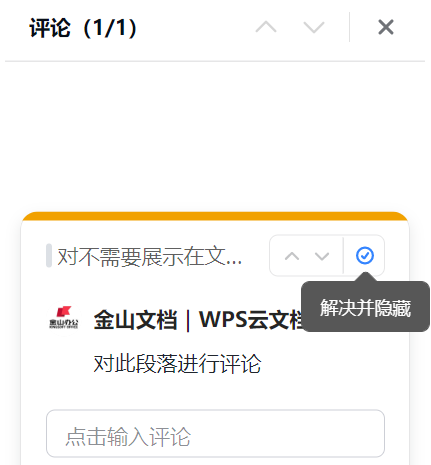
- 解决并隐藏:讨论完成后标记为已解决,评论从文档正文隐藏,保持文档整洁
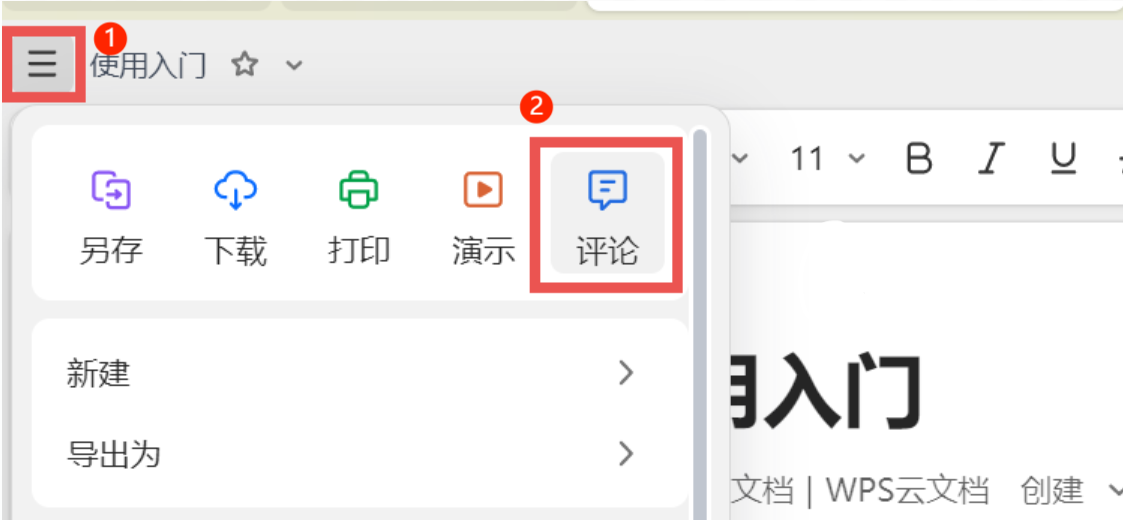
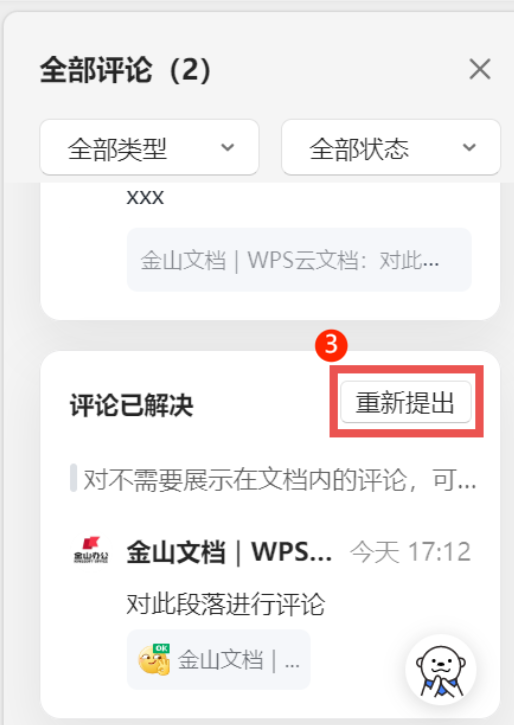
- 重新提出:通过文件菜单的"评论 > 重新提出"打开全部评论面板,查看和恢复已隐藏的评论
消息通知与表情回应
通知管理:评论面板左下角的"通知x人"入口,可以灵活选择通知对象,确保关键反馈不被遗漏。
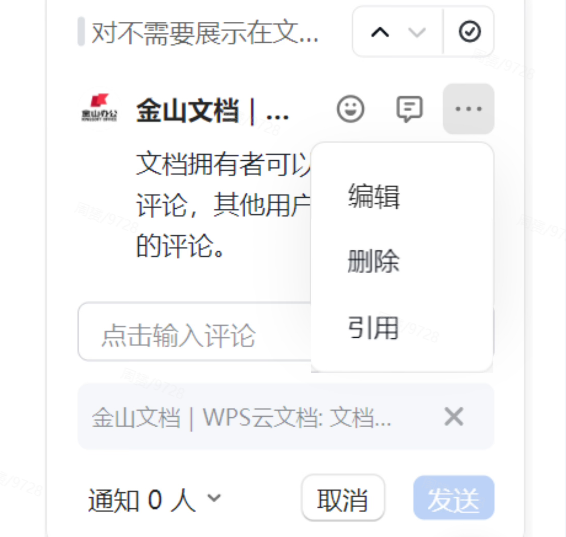
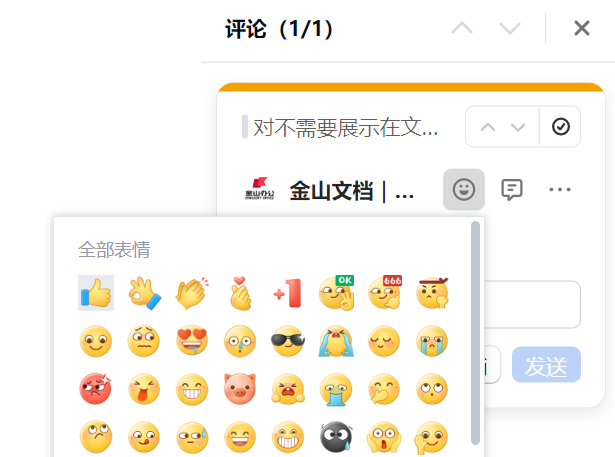
表情回应:对评论发送快捷表情回应,降低沟通门槛,避免"收到""好的"这类低信息量的文字回复。
评论能力的权限设计
使用建议
如果你还没有充分利用WPS文档评论功能,现在是个好时机:
- 在审稿流程中试用:让编辑和审阅者使用评论替代聊天反馈
- 学会区选和段落两种模式:根据反馈粒度选择合适的评论方式
- 善用解决隐藏:讨论完成后及时标记,保持文档整洁
- 用@通知代替私信:在评论中直接@相关人员,沟通更透明
注:部分内容由AI辅助生成
注:部分内容由 AI 匹配目标关键词,结合WPS 365 官方知识库智能生成,如有疑问或者建议可以 联系我们

