

很多企业在做文档安全管控时,会设置查看权限、下载权限,但经常忽略一个重要环节——打印。一份标密的文件,即使电子版无法下载,员工仍然可以通过打印变成纸质文件带走。WPS 365的文档安全管控功能支持对打印行为进行独立控制,下面手把手教你如何配置。
第一步:进入管理后台
首先,用超级管理员或有"文档安全"菜单权限的管理员账号登录WPS 365管理后台。
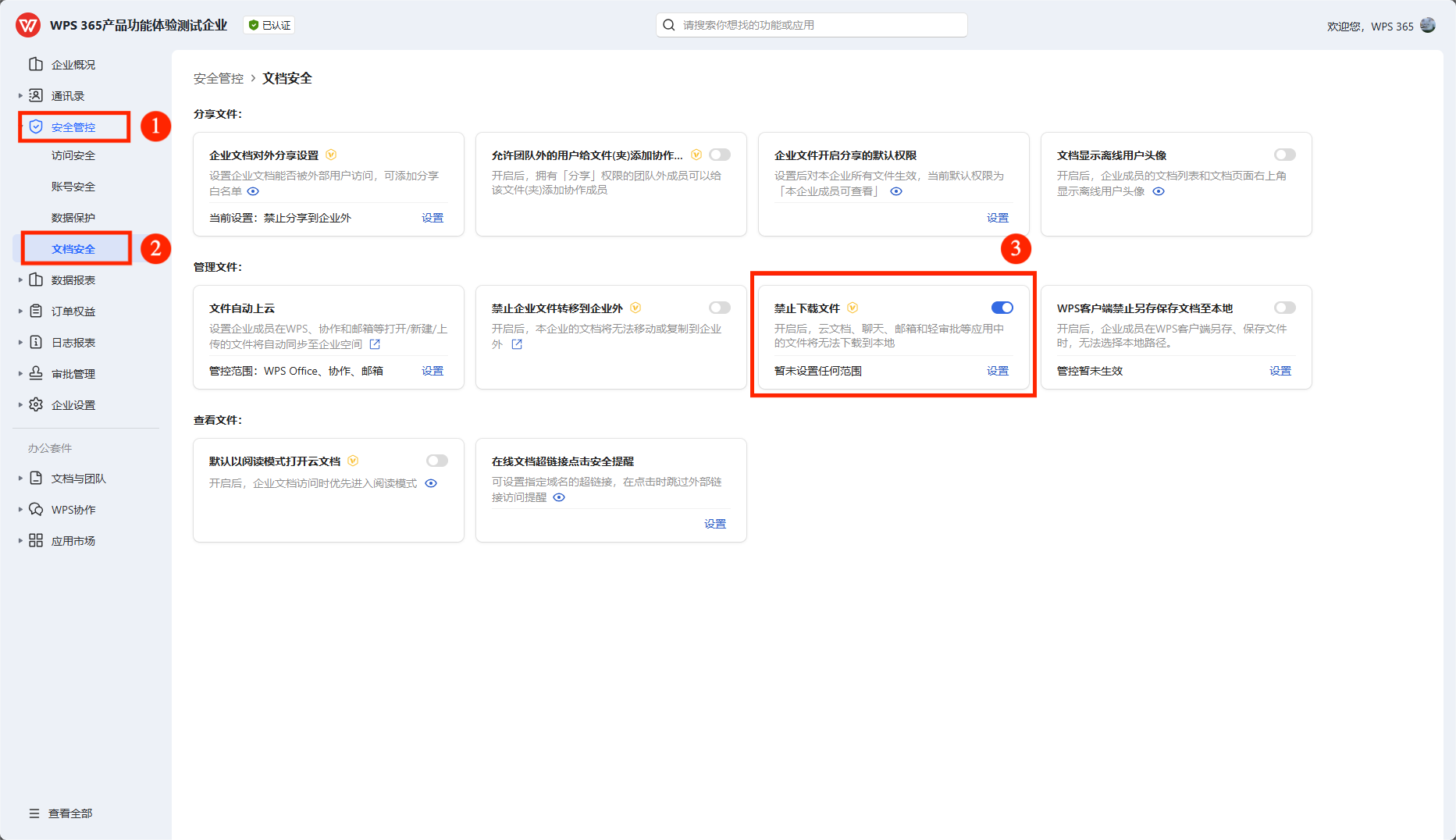
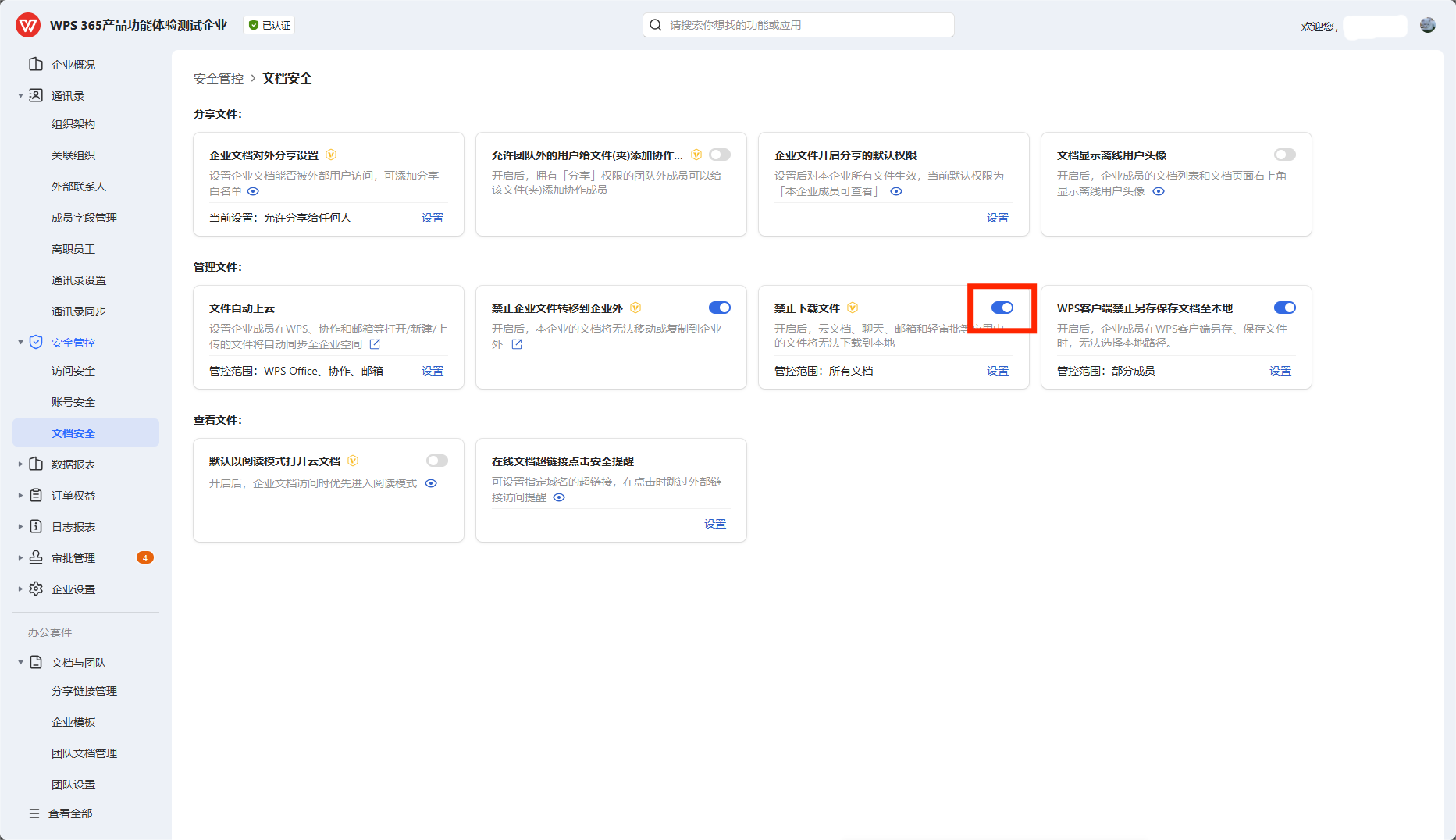
在左侧导航栏中,依次点击"安全管控 > 文档安全",找到"禁止下载文件"功能模块。这个模块名称虽然叫"禁止下载",但内部同时包含了打印权限的独立配置。
第二步:开启禁止下载功能
如果"禁止下载文件"功能尚未开启,点击右侧的"设置"按钮进入配置页面。在默认的"下载策略"标签页中,可以添加禁止下载的策略规则。
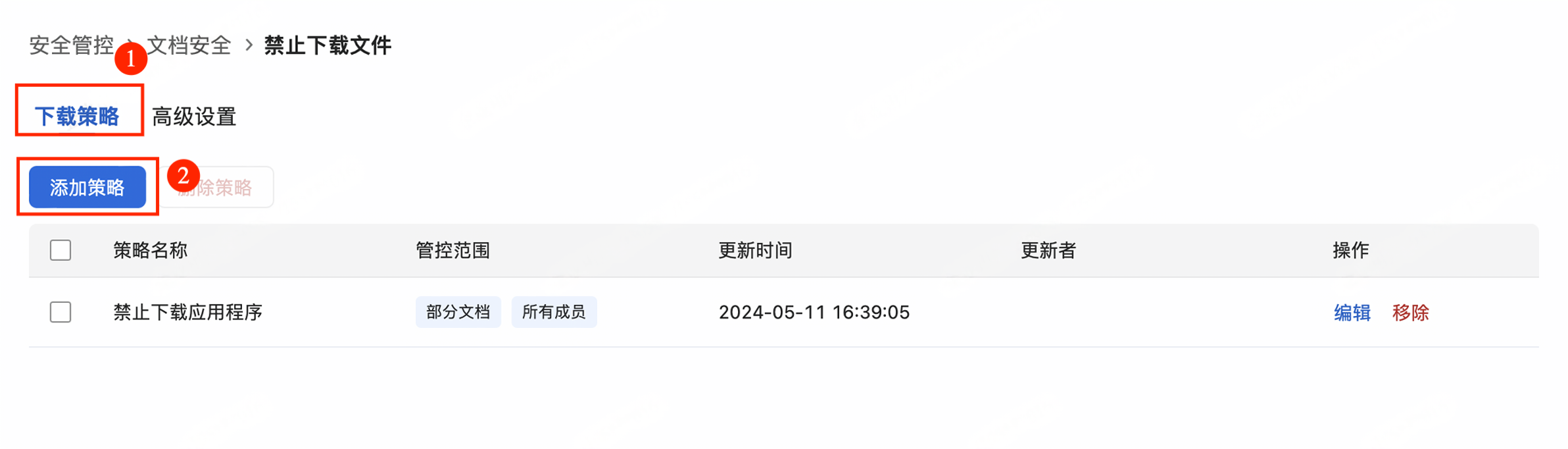
点击"添加策略"按钮,按照提示设置策略名称、管控的文档范围和成员范围。例如,策略名称设为"技术部文档禁止外流",文档范围选择"技术部"相关文件夹,成员范围选择"技术部全体成员"。
第三步:配置打印权限(关键步骤)
添加完策略后,切换到"高级设置"标签页,这里有三个独立开关:
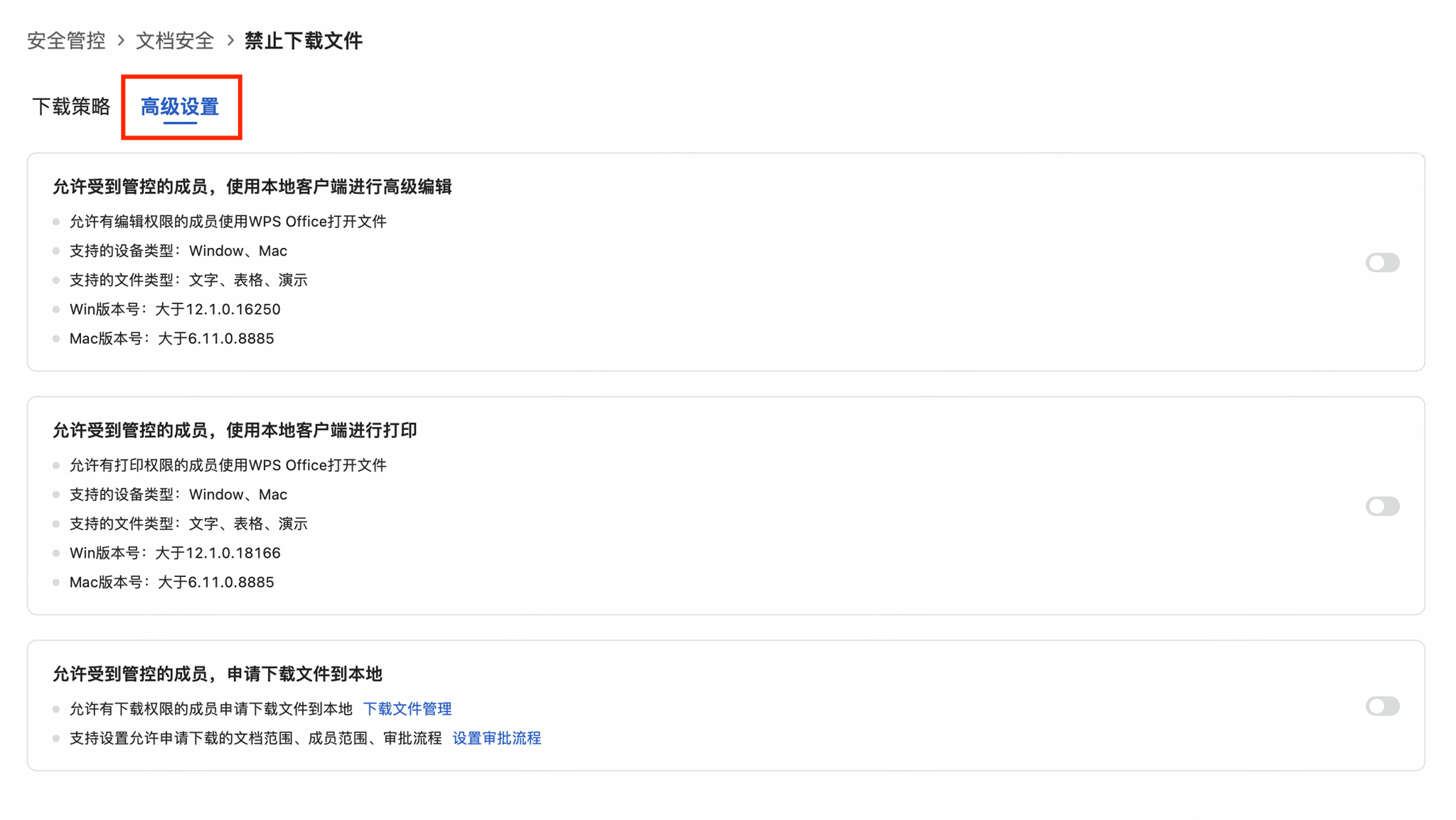
重点看第二个开关——"允许受到管控的成员,使用本地客户端进行打印":
- 关闭状态(推荐):受管控成员无法通过WPS Office客户端打印任何被策略覆盖的文档,打印按钮会被自动隐藏
- 开启状态:受管控成员可以正常打印文档,适用于需要纸质签字但不允许电子下载的场景
根据企业安全策略选择开关状态,配置完成后系统会实时生效。
第四步:按部门配置差异化策略
企业通常不需要一刀切地禁止所有人打印。WPS 365支持为不同部门设置独立的管控策略:
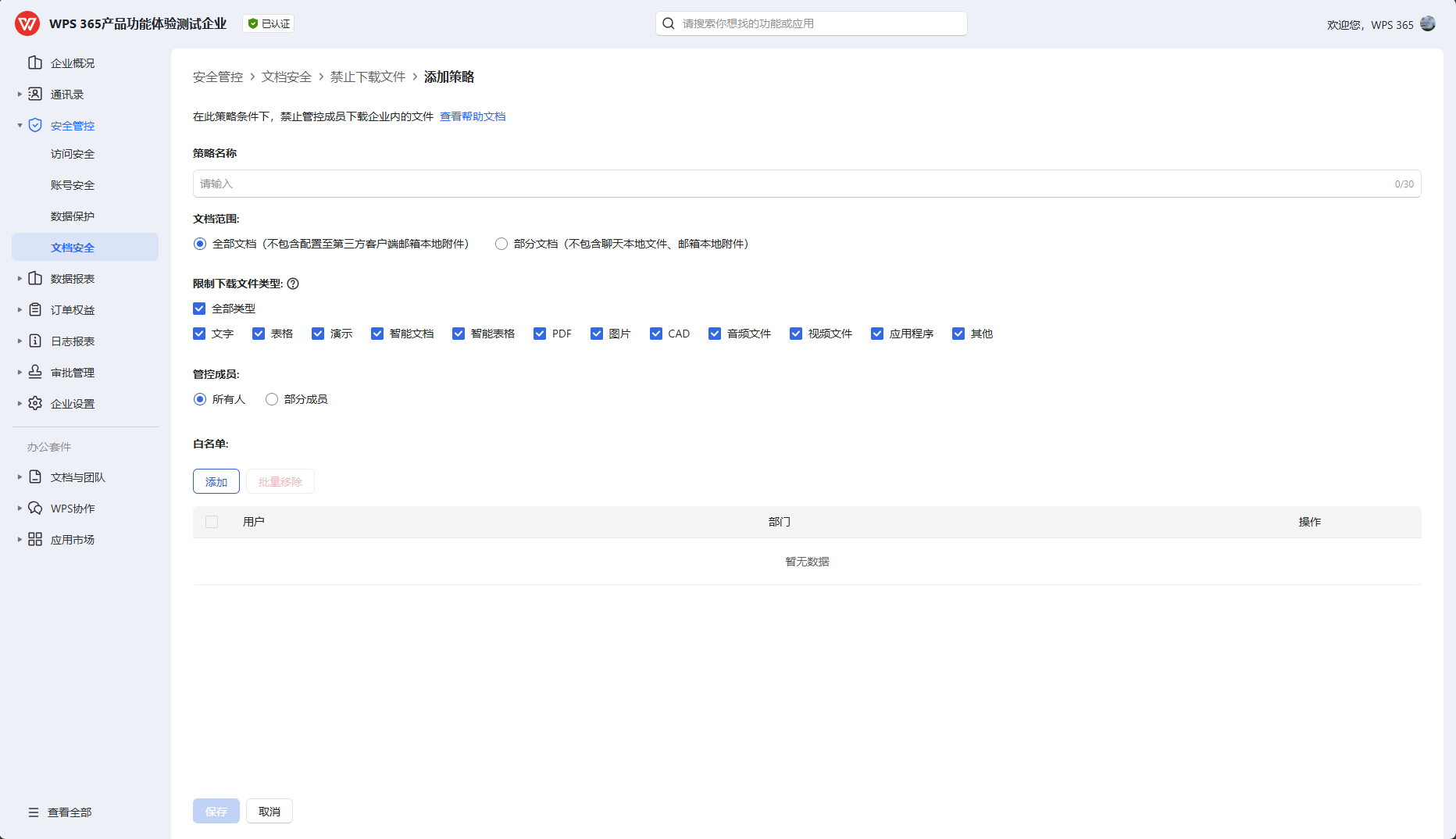
可以为研发部设置"禁止下载 + 禁止打印"的严格策略,同时为行政部门设置"允许打印 + 禁止下载"的宽松策略,灵活满足不同部门的业务需求。
第五步:配置审批流程(可选)
如果某些场景下员工确实需要打印受管控的文档,可以在高级设置中开启"允许受到管控的成员申请下载文件到本地"功能,配合轻审批流程,让员工在有正当理由时可以临时获得打印权限。
常见问题
问:设置完打印限制后,员工那边多久生效?
答:策略设置后实时生效。员工在下次打开受管控的文档时,WPS Office客户端会自动同步最新的权限配置,打印按钮会被隐藏或禁用。
问:打印权限和下载权限是绑定的吗?可以只禁止打印不禁止下载吗?
答:两者完全独立。你可以开启下载但关闭打印(比如员工可以下载但需要到专用打印机打印),也可以关闭下载但开启打印(比如合同需要纸质签字)。
问:Web端打开文档能打印吗?
答:浏览器自带的打印功能(Ctrl+P)不受此策略控制。如需全面管控,建议配合文档加密保护功能,让文档只能在WPS客户端中正常使用。
问:哪些版本的WPS Office支持打印限制?
答:需要使用符合版本要求的WPS Office Windows版或Mac版。具体版本要求可在管理后台的高级设置页面查看。建议统一升级到最新版本以确保所有安全策略正常生效。
问:误操作禁止了所有人的打印怎么办?
答:管理员随时可以回到"安全管控 > 文档安全 > 禁止下载文件"页面,在高级设置中重新开启打印权限,或直接移除对应策略,修改后立即生效。
注:部分内容由 AI 匹配目标关键词,结合WPS 365 官方知识库智能生成,如有疑问或者建议可以 联系我们

