

摘要:企业数据安全不能只靠制度,更要靠系统工具落地。本文手把手教你在 WPS 365 管理后台完成安全策略配置,从文档分享管控到操作审计,一步步开启企业防护。
第一步:进入安全管控模块
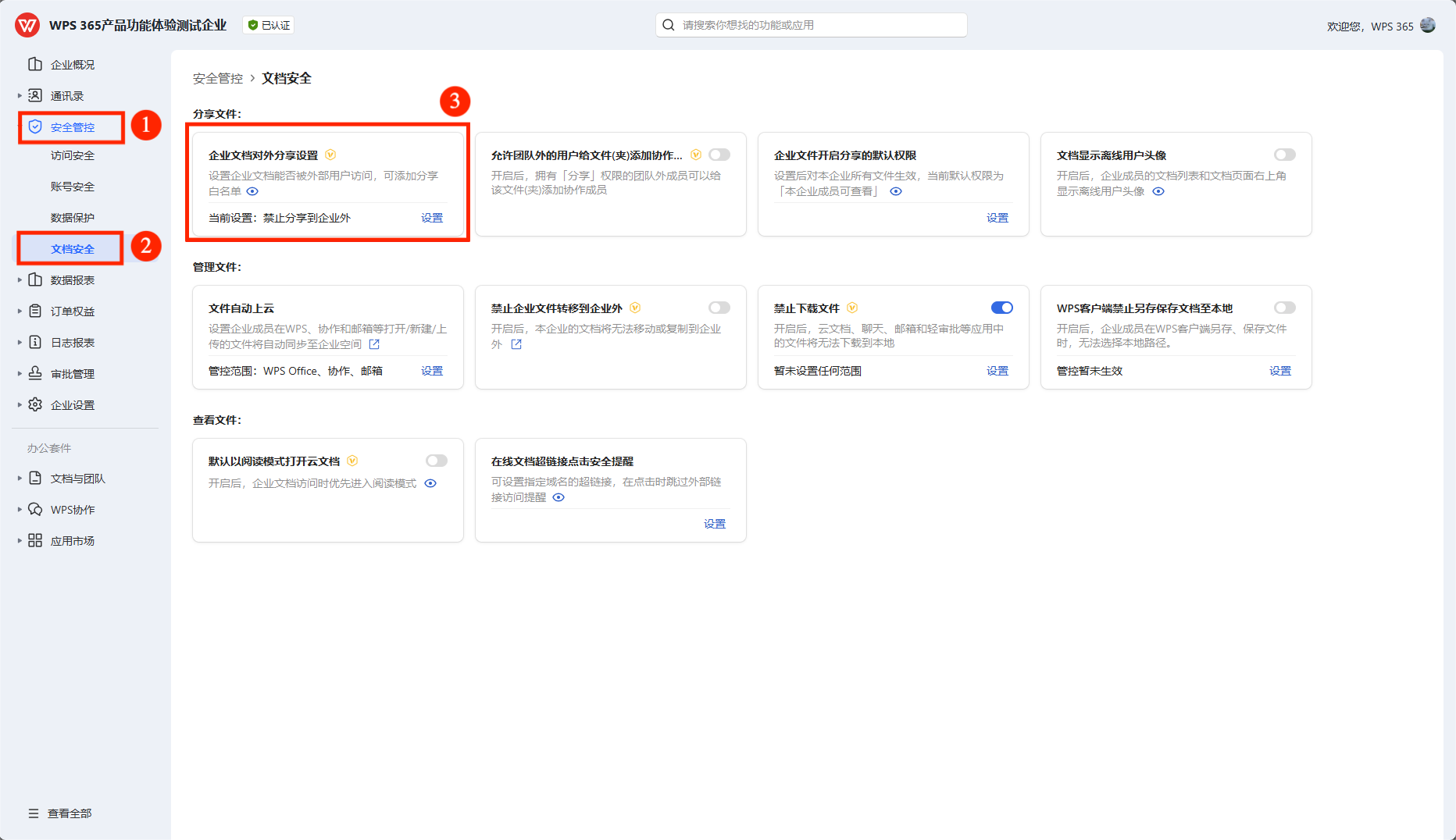
登录 WPS 365 企业管理后台(https://work.wps.cn),在左侧导航栏找到 安全管控 模块。这里集中了所有与数据安全相关的配置入口,包括文档安全、访问安全、账号安全等。
第二步:配置文档对外分享策略
在安全管控页面,点击 文档安全 > 企业文档对外分享设置,点击 修改 进入设置模式。
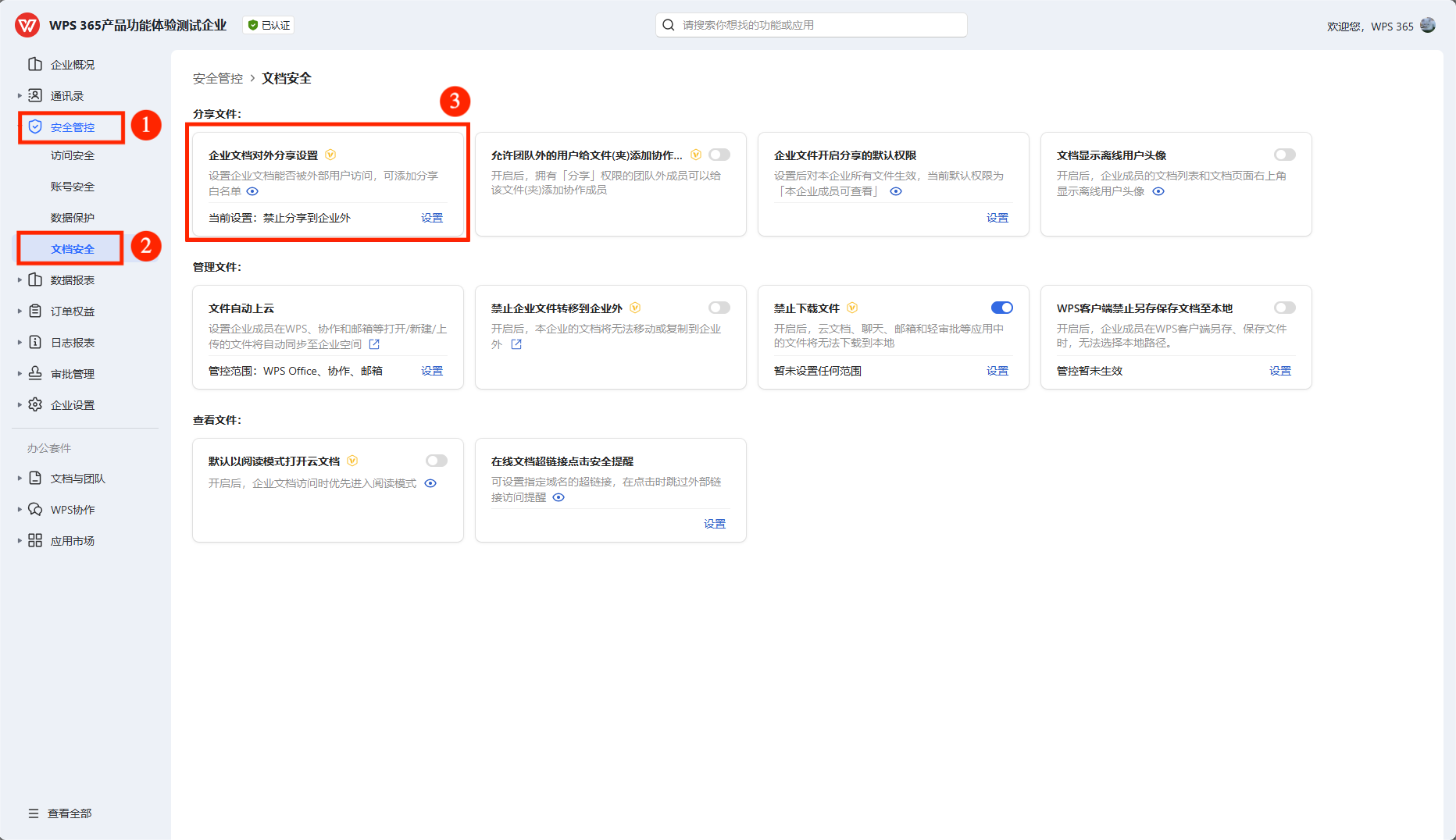
选择分享范围:
- 允许分享到企业外:适合需要频繁与外部合作伙伴协作的企业
- 禁止分享到企业外:适合对数据外发有严格管控要求的企业
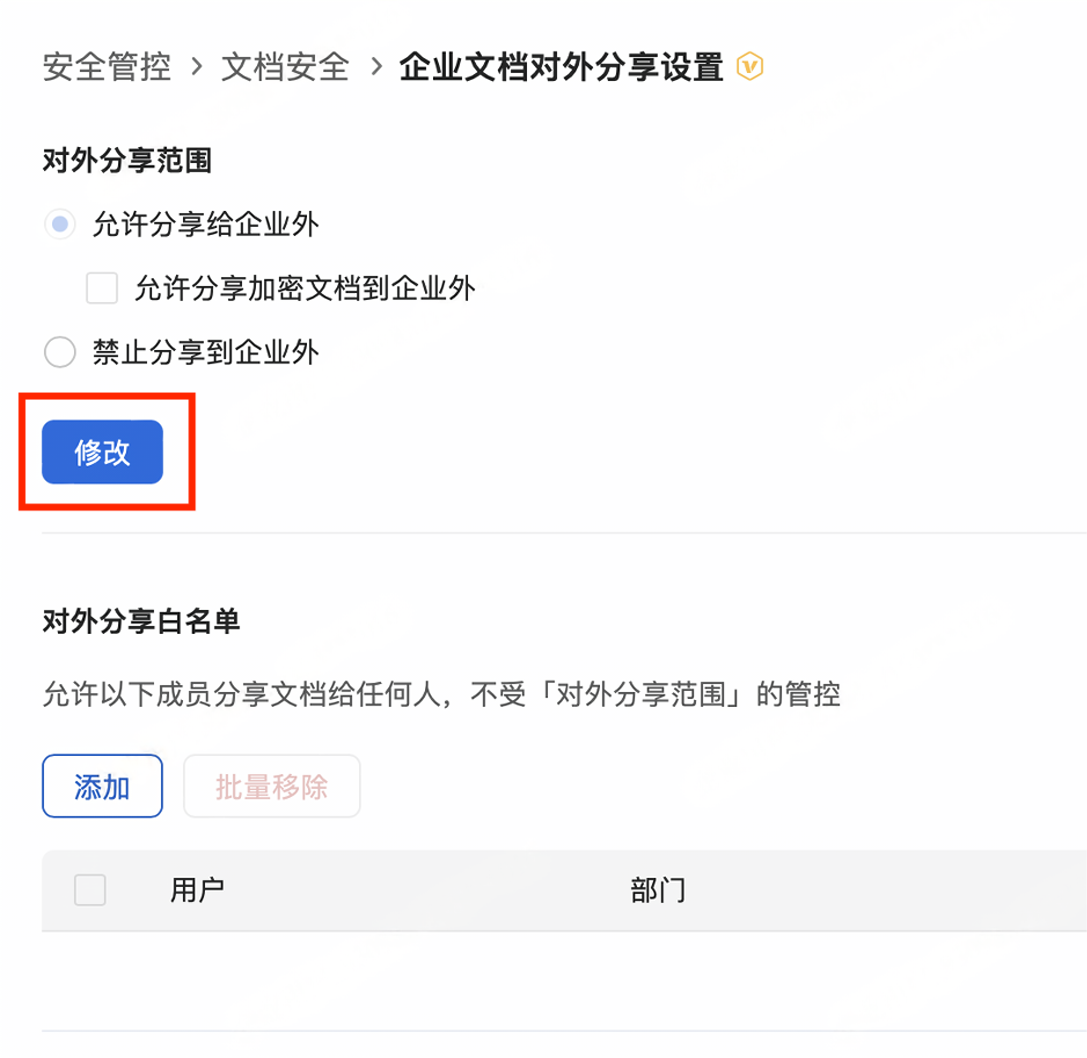
选择"禁止分享到企业外"后,可以进一步设置例外规则:
- 仍允许分享给关联组织成员
- 仍允许分享给外部联系人
- 仍允许申请分享到企业外(需设置审批流程)
设置白名单: 如需允许特定成员不受限制,可添加白名单,按成员、部门或用户组维度设置。
第三步:开启文件转移限制
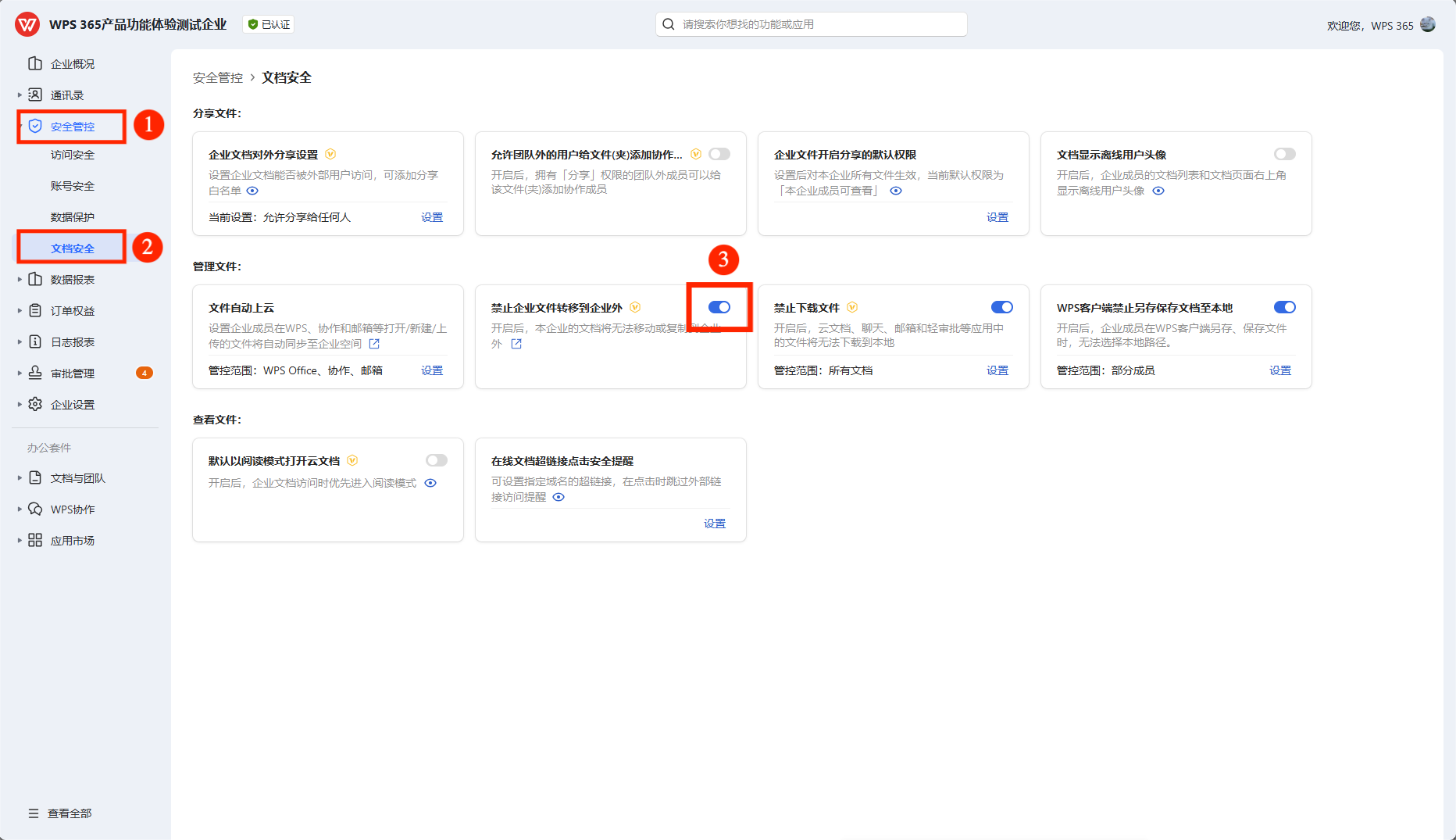
在文档安全页面,找到 禁止企业文件转移到企业外 选项,开启开关。开启后,成员无法将企业文档复制、移动或另存到非企业目录中,有效防止数据通过文件操作外泄。
第四步:开启企业文档水印
找到 企业文档水印 设置项,开启开关。开启后,所有企业文档在查看时都会显示包含成员姓名和手机号的水印信息。水印会覆盖在文档内容之上,截图或拍照时都会留下可追溯的标识。
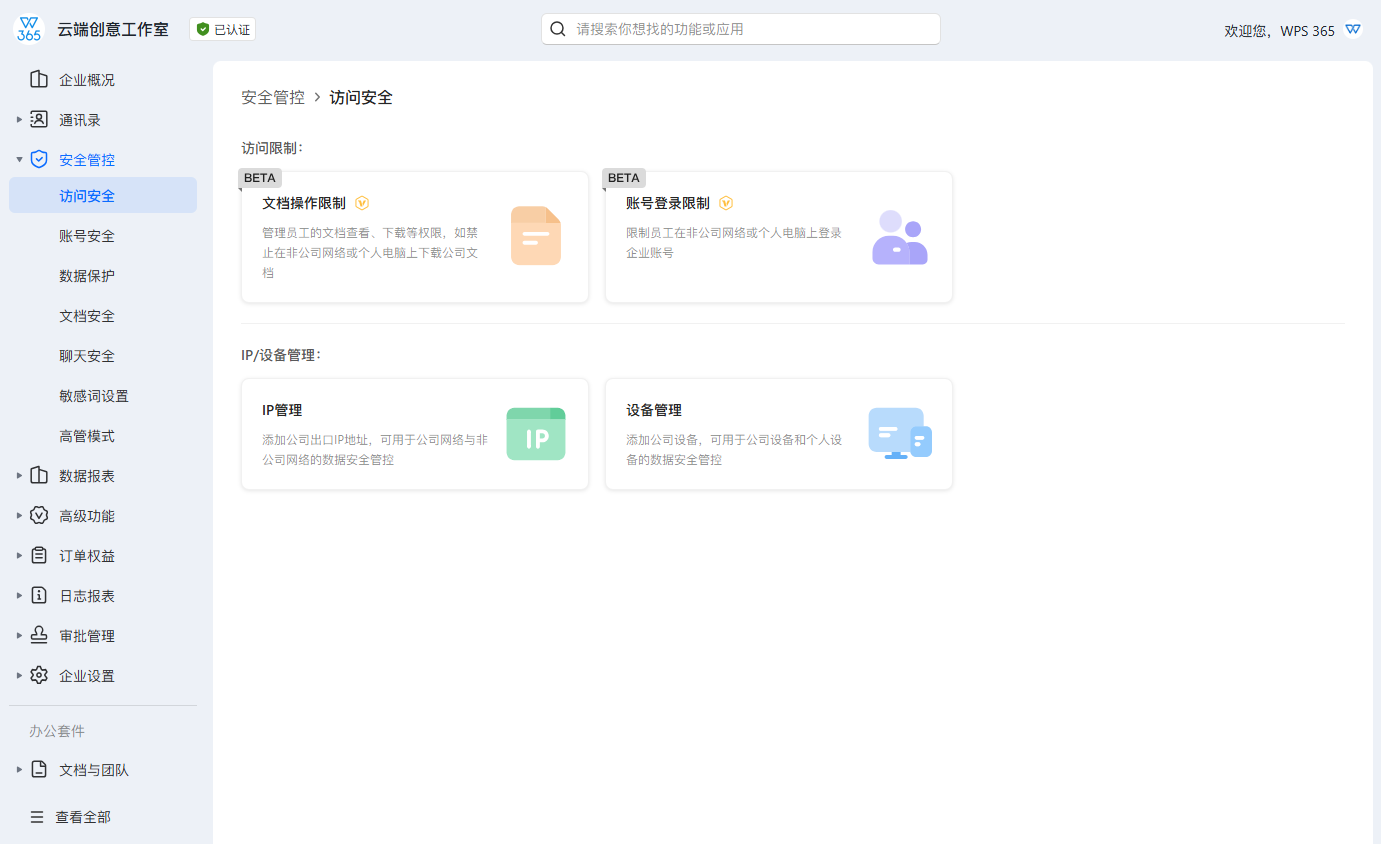
第五步:配置访问安全策略
设置域名管控
点击 访问安全 > 域名管控,添加允许访问的企业域名白名单,限制只能通过指定域名访问企业文档。
管理IP地址
点击 访问安全 > IP地址管理,添加可信IP段,仅允许特定IP范围内的设备访问企业资源。
设备管理
点击 访问安全 > 设备管理,查看和管理所有登录企业账号的设备,支持远程解绑和强制下线。
第六步:配置操作审计
点击 安全管控 > 操作日志,开启日志记录功能。WPS 365 会自动记录以下操作:
- 管理员操作日志(配置变更、权限修改等)
- 成员操作日志(文档查看、编辑、分享、下载等)
- 登录日志(登录时间、IP地址、设备信息)
第七步:验证配置效果
配置完成后,建议用普通成员账号登录 WPS 客户端,测试以下场景确认策略生效:
- 尝试分享文档到企业外邮箱
- 尝试下载企业文档到本地
- 尝试打印企业文档
- 查看文档水印是否正常显示
常见配置问题
Q:配置了禁止分享,但成员仍然能外发文档?
A:检查白名单设置,确认该成员是否在白名单中。另外,检查是否设置了例外规则。
Q:水印在打印时也会显示吗?
A:是的,企业文档水印在屏幕查看和打印时都会显示,确保纸质文档也能追溯来源。
Q:操作日志能保存多久?
A:WPS 365 企业版的操作日志默认保存 180 天,商业旗舰版支持更长时间的日志存储。
注:部分内容由 AI 匹配目标关键词,结合WPS 365 官方知识库智能生成,如有疑问或者建议可以 联系我们

