

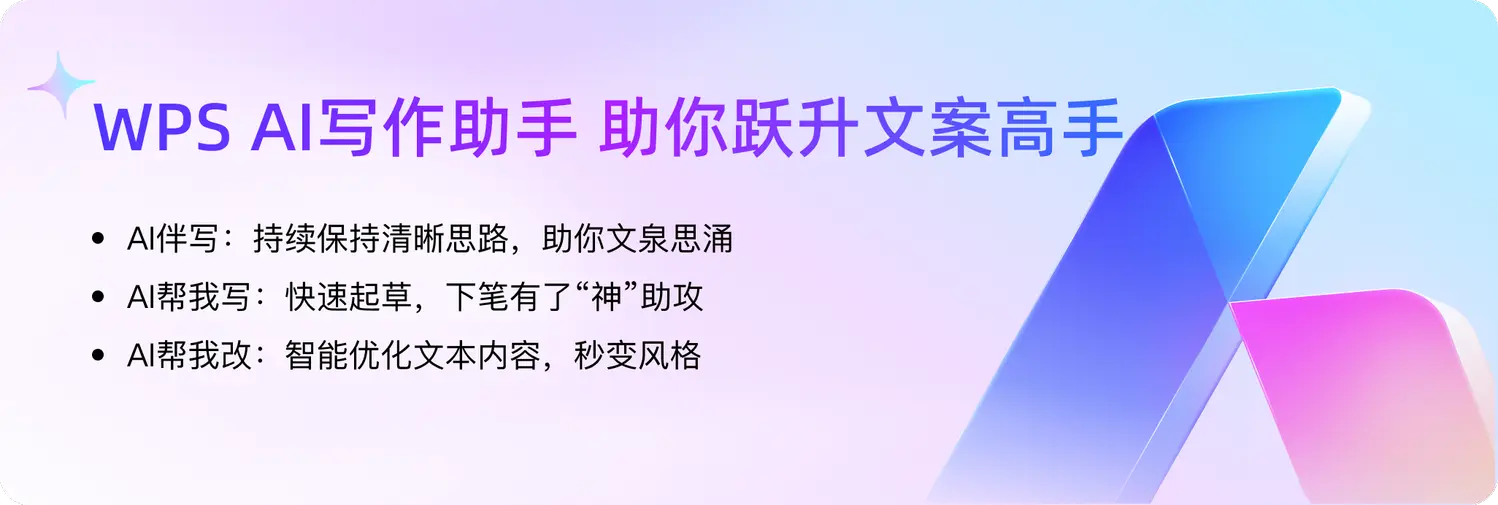
很多人知道WPS AI这个功能,但真正上手用起来的人并不多。主要原因不是难,而是不知道从哪开始。这篇文章就手把手带你走一遍WPS AI的完整使用流程,从开启到实际操作,每一步都讲清楚。
第一步:找到WPS AI的入口
WPS AI的入口位置非常统一,不管你用的是WPS文字、表格还是演示,入口都在界面右上方:
- 打开WPS Office(文字、表格或演示均可)
- 看界面顶部右侧,找到 WPS AI 选项卡或AI图标
- 点击即可展开AI功能面板
如果你在界面上没有看到WPS AI选项卡,可能是以下原因:
- 当前WPS版本过旧,需要更新到最新版本
- 账号未激活AI功能,需要绑定WPS账号并确认套餐权益
第二步:体验AI写作功能
AI写作是WPS文字中最常用的AI能力,操作非常简单:
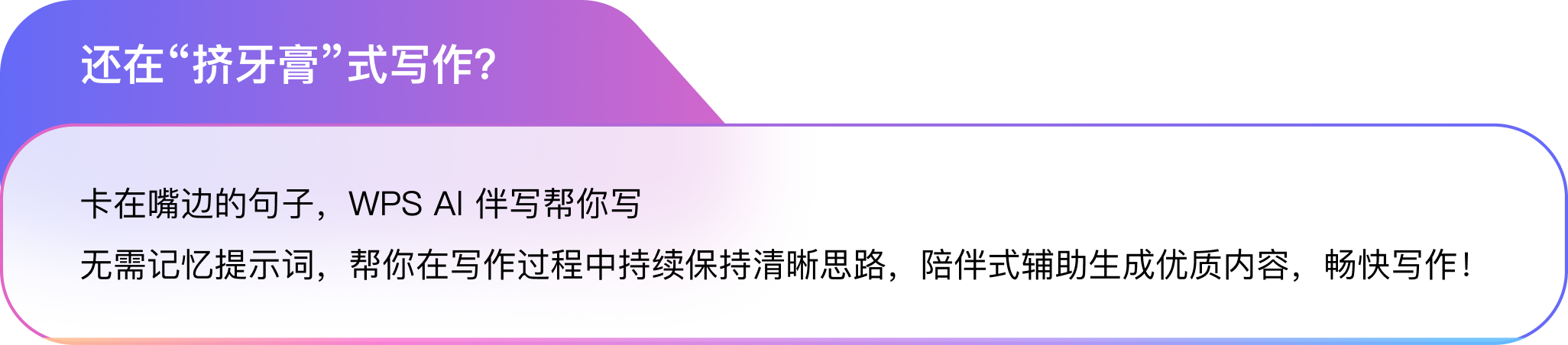
AI伴写
打开WPS文字,新建一个文档,开始输入内容。当你在输入过程中,AI会自动在光标后方预测下一句内容,以灰色文字显示。如果你觉得AI的建议合适,直接按Tab键即可采纳。
适用场景:日常写作过程中,不想停下来想措辞的时候,AI伴写可以帮你保持写作节奏。
AI帮我写
- 在WPS文字中,点击右上方 WPS AI → AI帮我写
- 在弹出的对话框中输入你的需求,比如"帮我写一份产品发布会邀请函"
- AI会根据你的描述生成一段完整的文本
- 你可以在生成结果的基础上进行修改、调整
也可以先写一个大纲,然后选中大纲内容,让AI根据大纲扩展成完整文章。
AI帮我改
- 选中需要优化的文本段落
- 点击 WPS AI → AI帮我改
- 选择操作类型:润色、改写、扩写、缩写或纠错
- AI会在侧边栏给出修改建议,你可以一键替换或选择性采纳
第三步:体验AI阅读功能
AI阅读助手主要处理"读"的场景,适合面对长文档或外文资料时使用:
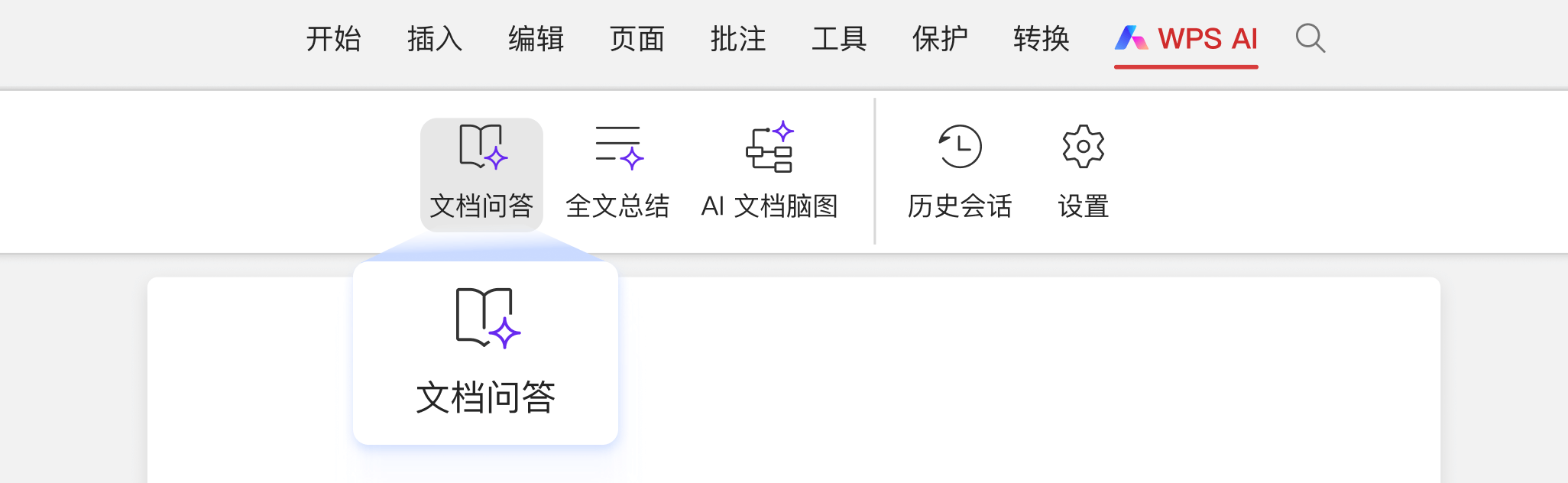
AI全文总结
- 打开一篇长文档(支持WPS文字格式和PDF)
- 点击 WPS AI → AI全文总结
- 等几秒钟,AI会生成文档的核心要点摘要
- 你还可以基于总结内容继续提问,深入了解更多细节
AI文档问答
- 打开文档后,点击 WPS AI → AI文档问答
- 在对话框中输入你的问题,比如"这篇文档的第三季度营收是多少"
- AI会从文档中找到相关信息并给出精准回答
AI划词
选中一段文字后,右键菜单或AI面板中会出现"AI划词"选项,支持解释、翻译、总结三种操作。
第四步:体验AI设计功能
AI生成PPT
- 打开WPS演示
- 点击右上方 WPS AI → AI生成PPT
- 输入主题描述,比如"年度市场营销策略汇报"
- AI会先生成大纲,确认大纲后自动生成整套幻灯片
- 生成后可以逐页修改内容、调整排版
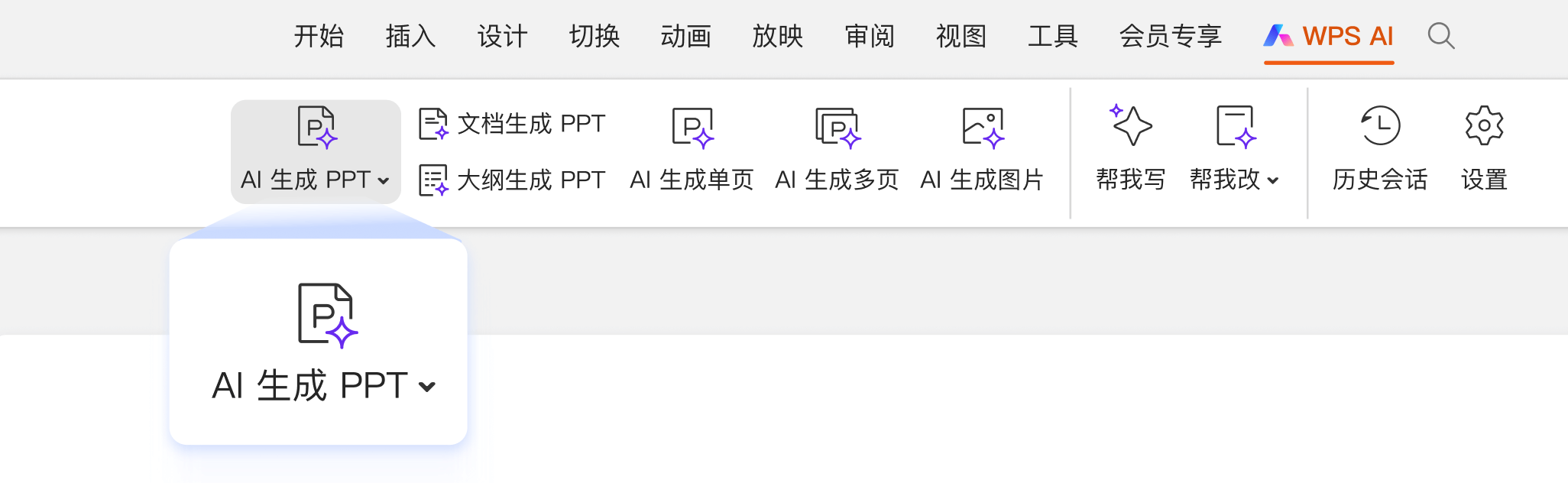
也可以将已有的文档直接转化为PPT:在AI生成PPT功能中选择"从文档导入",上传你的Word文档即可。
第五步:体验AI数据功能
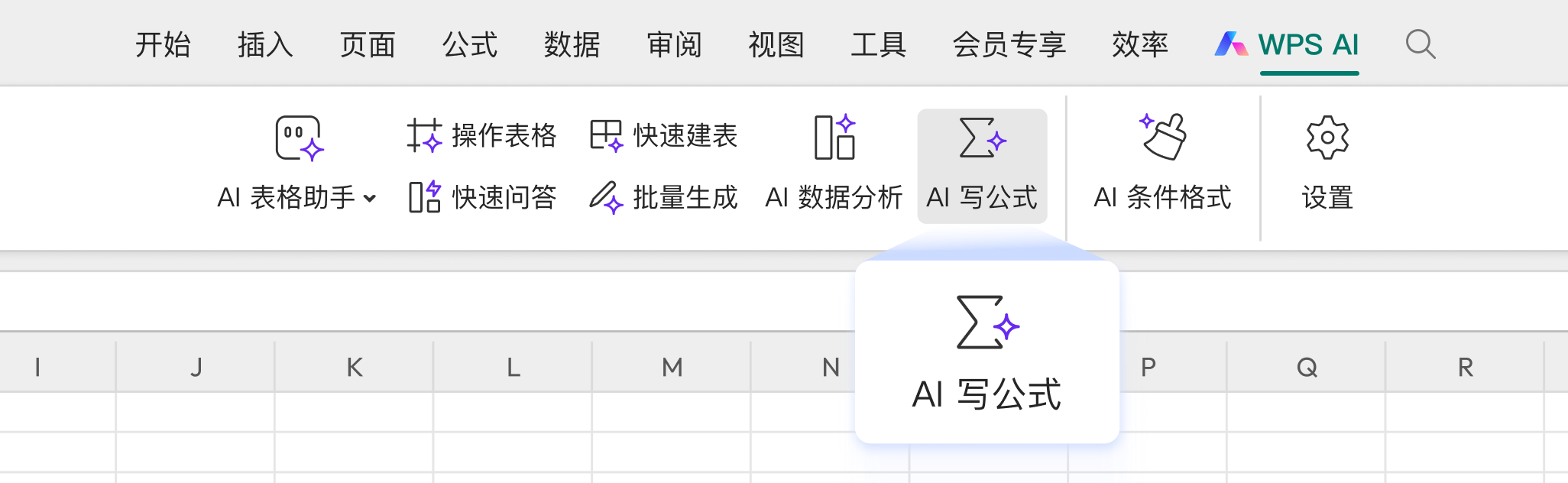
AI写公式
- 打开WPS表格
- 点击 WPS AI → AI写公式
- 用自然语言描述你的计算需求,比如"帮我计算B列的销售总额"
- AI会自动生成对应的SUM公式并填入单元格
AI数据分析
- 选中数据区域
- 点击 WPS AI → AI数据分析
- AI会自动分析数据特征,生成可视化图表和文字结论
常见使用问题
问:WPS AI生成的内容质量怎么样?
答:对于日常办公场景(通知、总结、周报等),AI生成的内容质量已经比较可用,通常只需要少量修改就能投入使用。但对于专业性很强的内容(法律文书、技术文档等),建议以AI结果为基础,仔细审核后再使用。
问:可以用手机使用WPS AI吗?
答:WPS AI在移动端也有部分能力支持,包括AI写作和AI阅读功能。但部分高级功能(如AI生成PPT)目前主要在PC端提供更好的体验。
问:AI伴写功能会不会影响打字速度?
答:不会。AI伴写的预测显示在光标后方,不会打断你的正常输入节奏。如果你不需要AI建议,直接继续打字即可,建议会自动消失。
问:WPS AI支持英文内容吗?
答:支持。WPS AI具备中英文双语能力,可以处理英文文档的总结、翻译和问答,也可以生成英文内容。
注:部分内容由AI辅助生成,详情请参阅
注:部分内容由 AI 匹配目标关键词,结合WPS 365 官方知识库智能生成,如有疑问或者建议可以 联系我们

