

把本地文件传到云端,听起来很简单,但很多刚接触云办公的同事还是不太清楚具体怎么操作。WPS365其实提供了好几种文档上云的方式,不同的场景适合不同的方法。这篇教程就一步步教你怎么把文件上传到WPS365云文档空间。
什么是文档上云?
文档上云就是把电脑上的文件上传到企业云文档空间存储。上传之后,你可以在任何设备上访问这些文件,不用再带着U盘到处跑了。WPS365的云文档和本地WPS客户端是打通的,编辑保存就自动上云,非常方便。
方法一:WPS客户端直接保存上云
这是最常用的方式。如果你平时就用WPS编辑文档,那上云几乎不需要额外操作。
操作步骤:
- 在WPS客户端中打开要上传的文档
- 点击"文件"菜单,选择"另存为"
- 在保存位置中选择"云文档"或"团队文档"
- 选择要保存的文件夹,点击保存
文档保存到云端后,你可以在任何设备上的WPS客户端或浏览器中打开它。编辑内容会自动同步到云端,不需要手动上传。
方法二:网页端拖拽上传
如果你有一批文件需要一次性上传到云端,用网页端拖拽的方式更高效。
操作步骤:
- 打开浏览器,登录WPS365云文档页面
- 进入你要上传文件的目标文件夹
- 直接把文件或文件夹从电脑桌面拖拽到浏览器页面中
- 等待上传完成
这种方式支持批量上传,也可以直接上传整个文件夹,适合初次将大量文件迁移到云端的场景。
方法三:聊天中发送云文档
在WPS365的聊天中,你可以直接把云文档分享给同事,对方点击就能打开编辑。
方式一:通过文件选择器发送
在聊天会话中,点击工具栏的"发送云文档"按钮,从云文档列表中选择要发送的文档即可。选择文档后,聊天中会显示为一个云文档消息卡片,对方点击即可查看和编辑。
方式二:通过快捷键发送
在聊天输入框中输入"#"号,会弹出云文档搜索框。输入文档名称搜索,选中后按回车即可发送。发送后消息展示为云文档消息卡片或超链接形式。
方式三:拖拽发送
直接把文件从电脑拖拽到聊天窗口,系统会自动上传为云文档并发送给对方。
方法四:邮件附件自动转云文档
如果你经常通过邮件发送文件附件,WPS365可以把本地附件自动转为云文档。这样邮件体积更小,附件还可以设置权限管控。
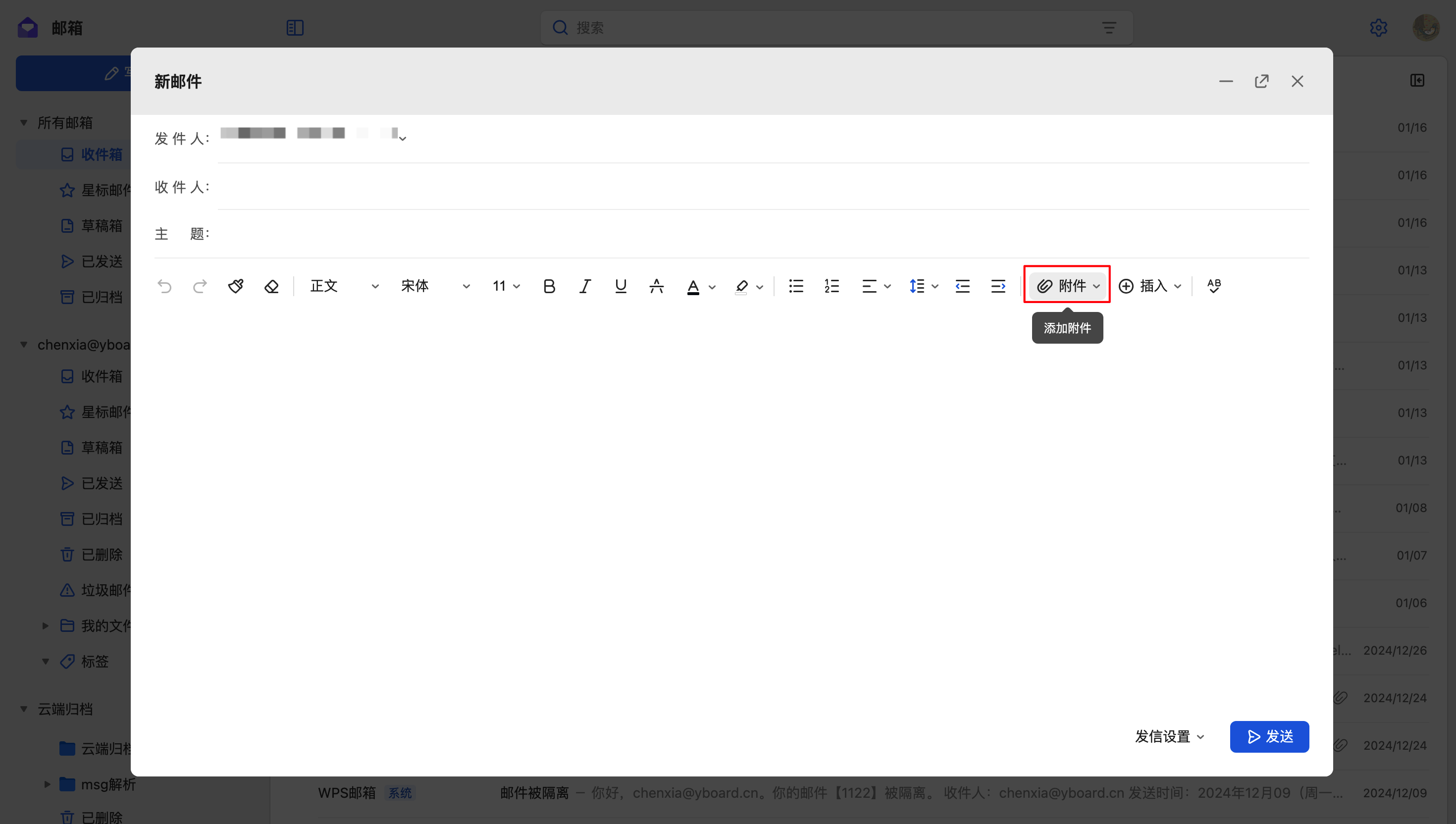
在写邮件时,点击"附件"按钮添加本地文件。
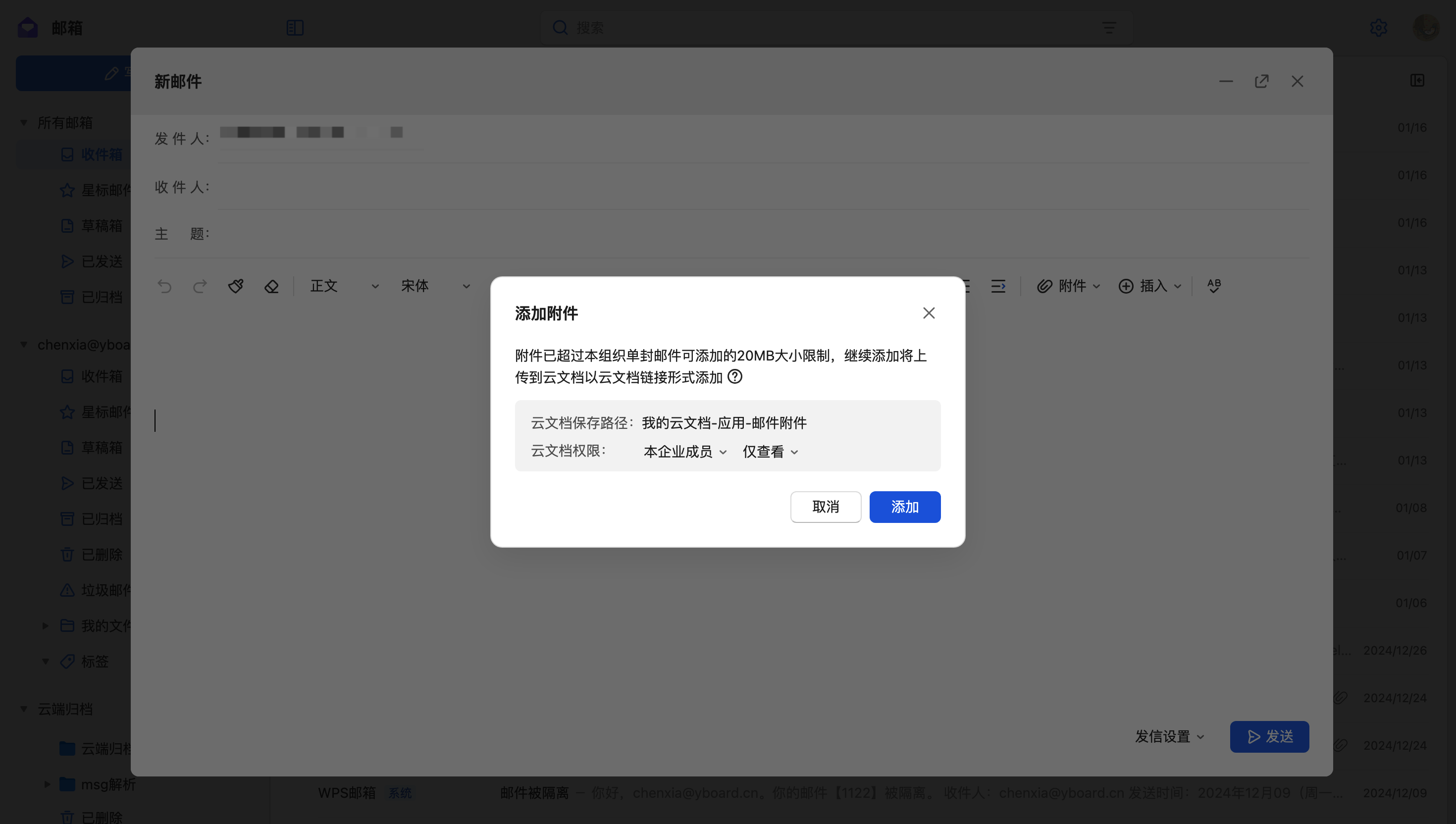
如果附件超过了管理员设定的大小限制(默认20MB),系统会自动弹出提示,告知你可以将附件上传为云文档链接。
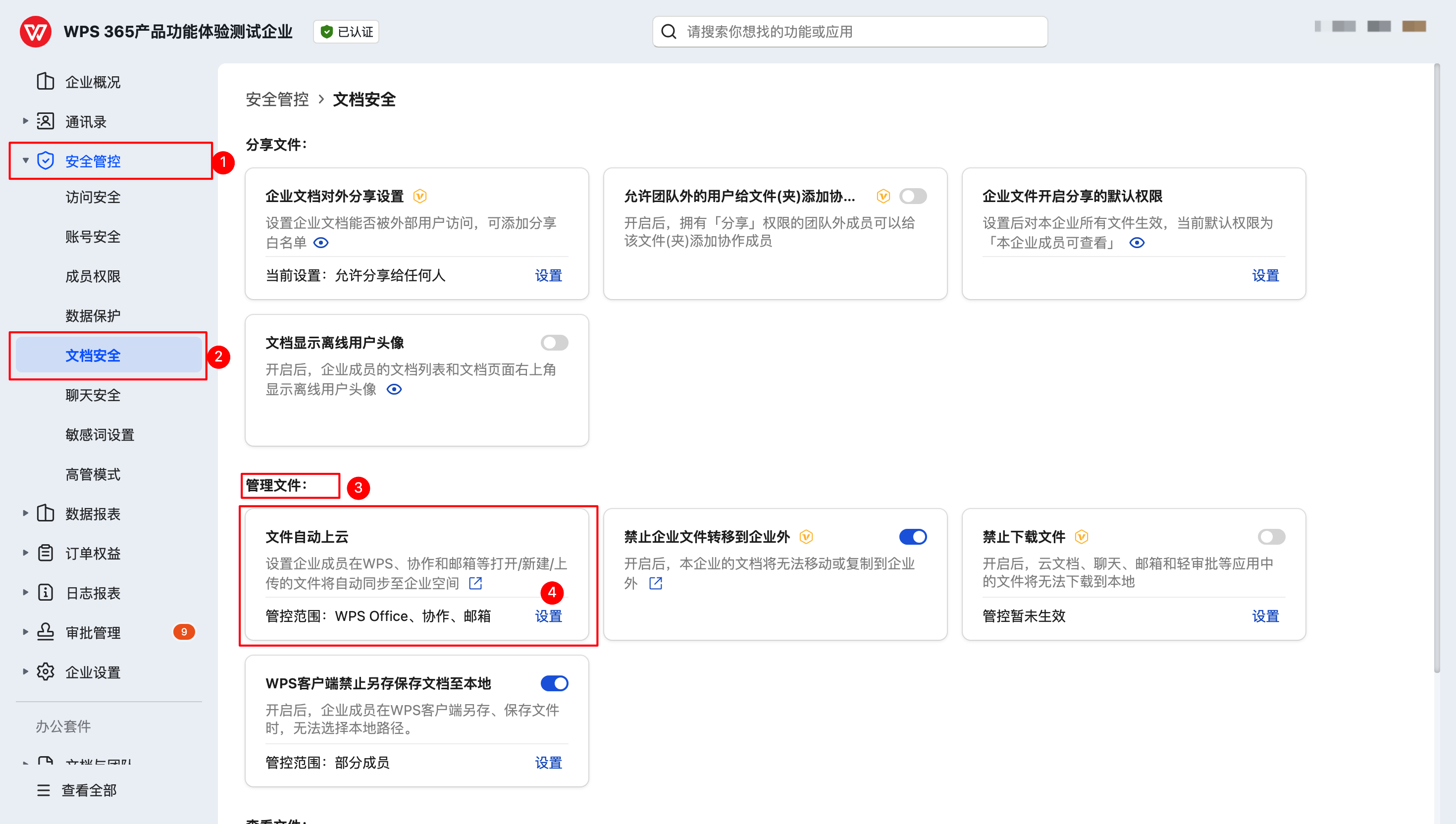
这个功能需要管理员在后台配置。操作路径:管理后台 → 安全管控 → 文档安全 → 文件自动上云 → 设置。
进入设置后,选择应用范围(如WPS邮箱),可以配置两种同步模式:
- 默认不同步:附件以本地文件形式发送,但当附件总大小超过设定上限时,会提示需要转云文档
- 强制同步:指定类型的文件会自动转为云文档附件发送
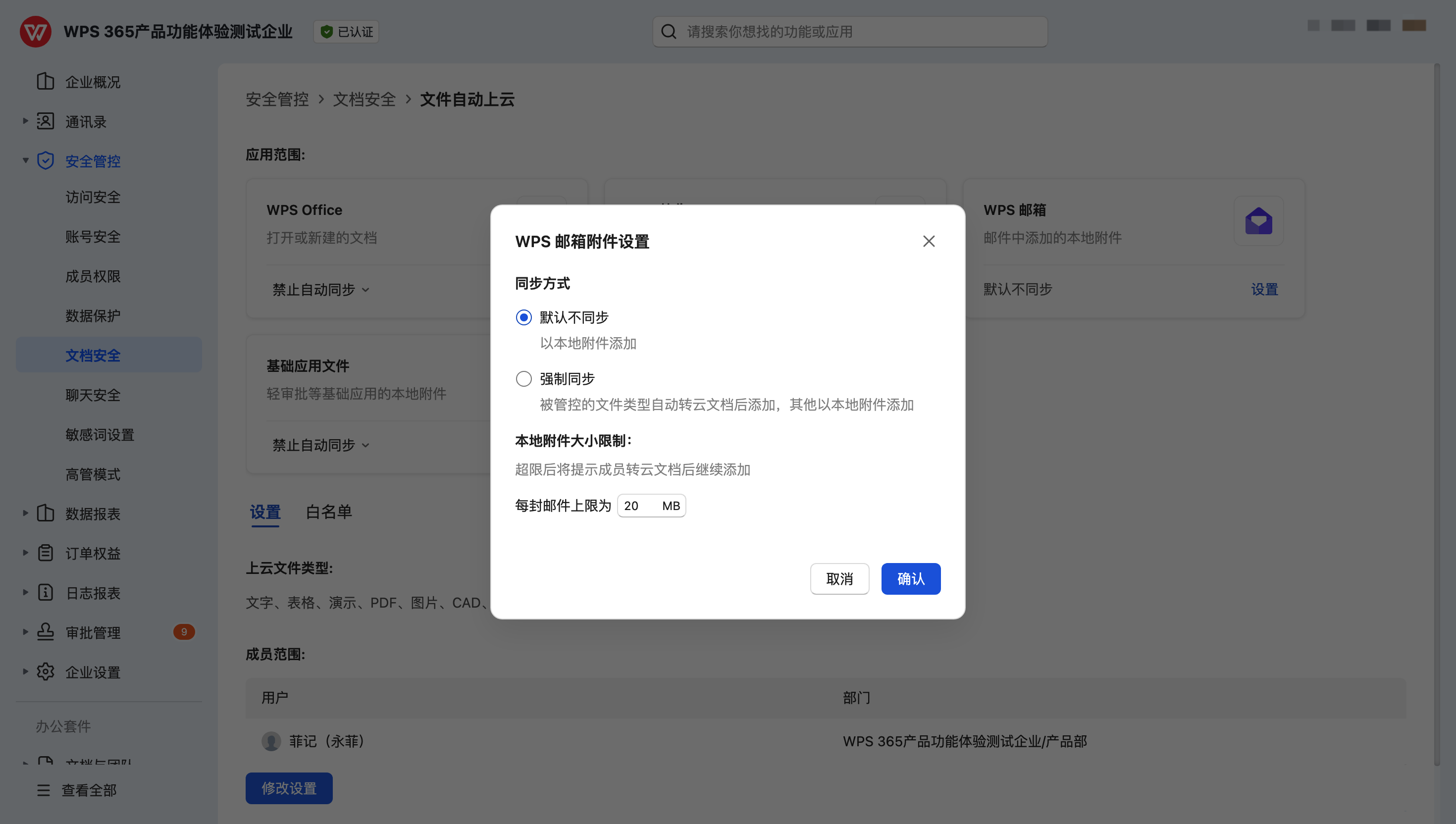
管理员还可以设置每封邮件的本地附件大小上限(1-100MB),超出上限的文件会自动提示转为云文档。

方法五:管理员配置文件自动上云
如果你是企业管理员,可以在管理后台统一配置文件自动上云策略,让企业成员在特定场景下的文件自动同步到企业云空间。

配置要点:
- 应用范围:可以选择WPS Office、WPS协作、WPS邮箱等不同的应用场景
- 同步模式:对每个应用范围独立设置"禁止自动同步""强制同步"或"默认不同步"
- 文件类型:可以指定哪些类型的文件需要自动上云(如Office文档、PDF等)
- 成员范围:可以选择策略生效的成员或部门范围
常见问题
问:上传大文件到云端会不会很慢?
答:WPS365支持断点续传,即使网络中断也可以从断点继续上传。对于特别大的文件,建议使用网页端拖拽上传,稳定性更好。
问:云端文件可以离线访问吗?
答:可以。WPS客户端会自动缓存你最近打开的云端文件,即使没有网络也能查看和编辑,联网后会自动同步。
问:文件上传到云端后,本地文件需要删除吗?
答:不需要手动删除。WPS客户端的"云端为主"模式下,本地保存的是缓存副本,会自动和云端保持同步,不会造成版本冲突。
注:部分内容由AI辅助生成
注:部分内容由 AI 匹配目标关键词,结合WPS 365 官方知识库智能生成,如有疑问或者建议可以 联系我们

