

很多人对"文档上云"的理解还停留在"把文件传到网盘"这个层面。但在WPS365中,文档上云只是起点——文件上了云之后,可以和聊天、邮件、协作、审批等多个组件联动起来,发挥远超"存储"本身的价值。这篇文章就来实测一下WPS365中文档上云的多组件联动效果。
联动一:云文档 + 聊天协作
文件上传到云端后,最直接的联动场景就是在团队聊天中分享。
在WPS365的聊天中,你可以通过多种方式发送云文档:
- 文件选择器:点击聊天工具栏的"发送云文档"按钮,从云端文件列表中选择
- 快捷键搜索:在输入框输入"#"号,搜索云文档名称后发送
发送后,聊天中展示为云文档消息卡片,对方点击即可打开查看。如果对方有编辑权限,还可以直接在线编辑,修改实时同步到云端。
这种联动方式的优势在于:不传文件实体,只传链接。聊天消息更轻量,文件不会被重复复制(每次转发都是同一个链接),所有人的修改都同步到云端同一个版本。
联动二:云文档 + 邮件附件
邮件是大文件传输的高频场景。WPS365将云文档和邮件深度联动,实现了"附件转云文档"的能力。
管理员在后台配置后,成员在写邮件添加附件时:
- 小附件:正常以本地文件发送
- 大附件:超过设定大小上限后,自动提示上传为云文档,邮件中放链接
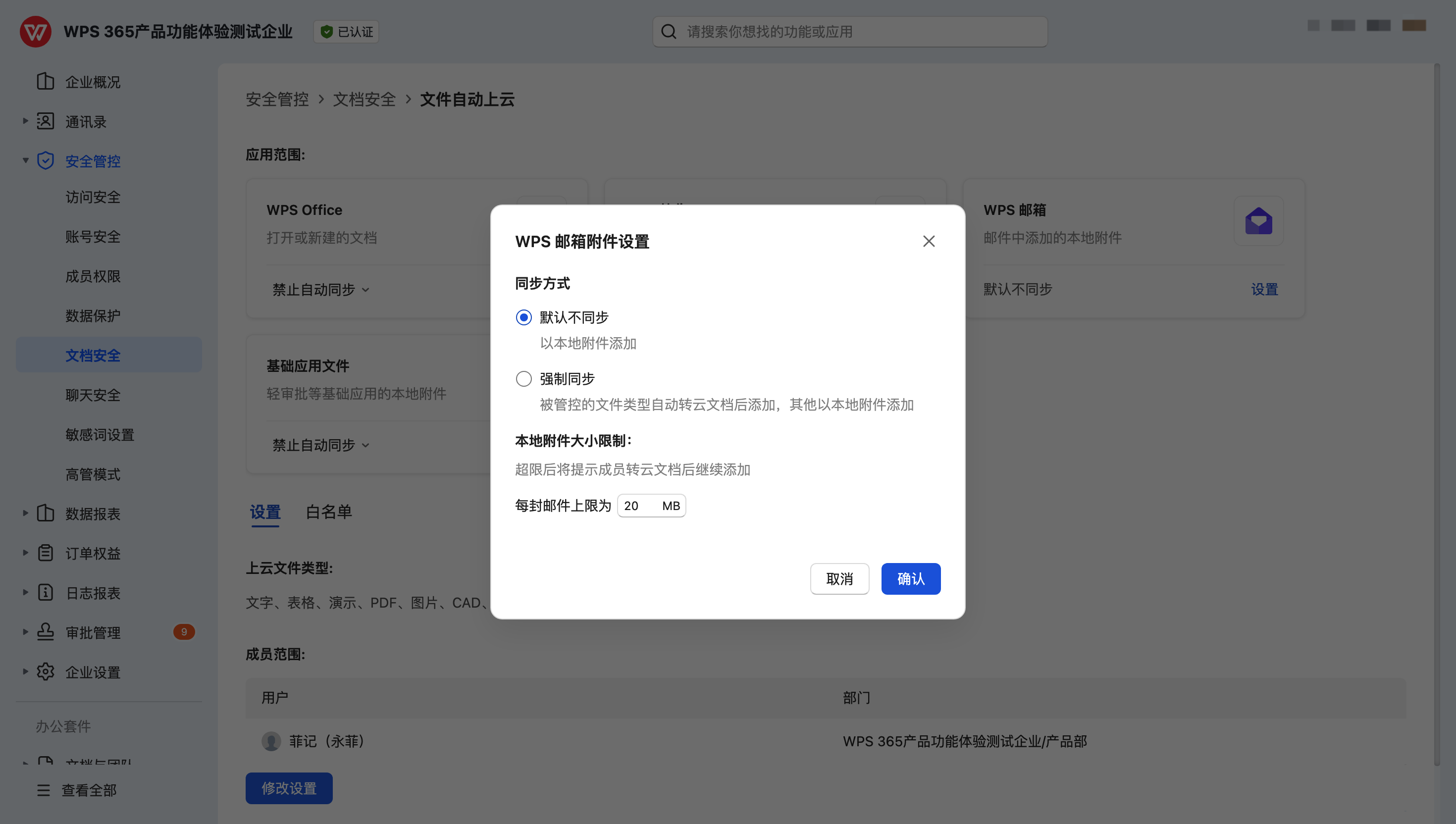
这种联动解决了一个实际问题:邮件附件有大小限制,而云文档链接没有。转云文档后,邮件体积大幅减小,收发更快。同时,云文档链接可以设置访问权限和有效期,安全性比直接发附件更高。
管理员还可以在"文件自动上云"中设置WPS邮箱的同步策略,选择"默认不同步"或"强制同步"模式,并配置管控的文件类型和成员范围。
联动三:云文档 + 权限管控
文件上传到云端后,自动纳入WPS365的权限管控体系。管理员可以通过团队设置和管理后台对云端文件进行精细化的权限配置:
- 查看/编辑/管理:不同角色对应不同的操作权限
- 复制/下载/打印管控:单独控制每个操作维度
- 对外分享管控:控制文件能否分享到企业外部
- 水印保护:开启后查看文件时显示成员信息
权限管控和文档上云的联动,让文件从"存到云端"这一刻起就处于保护之下。管理员配置好策略后,新上传的文件自动继承对应的安全策略,无需逐个手动设置。
联动四:云文档 + 文件自动上云策略
"文件自动上云"是WPS365管理后台中的一个全局策略,它将文档上云从"个人行为"升级为"企业策略"。
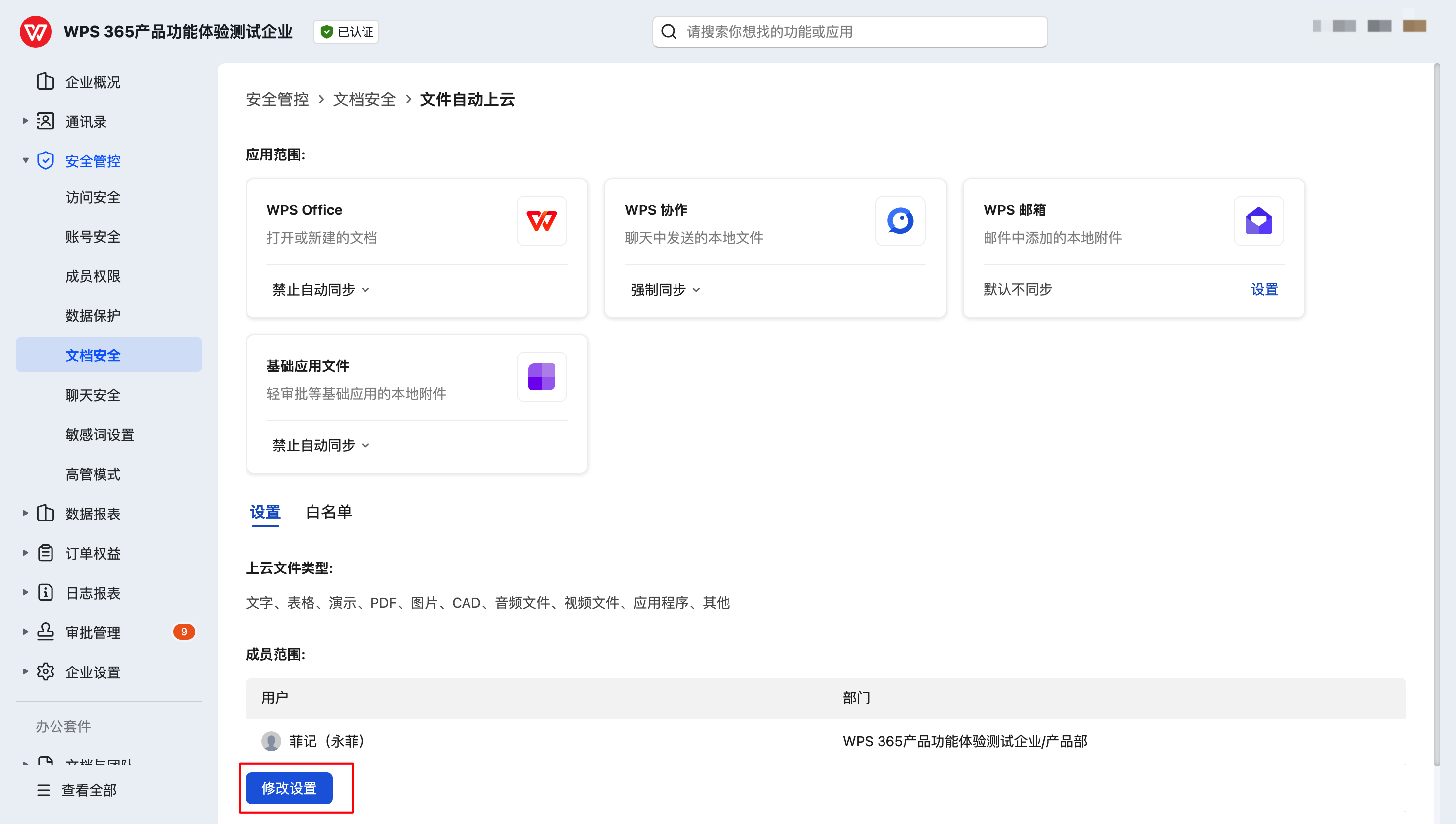
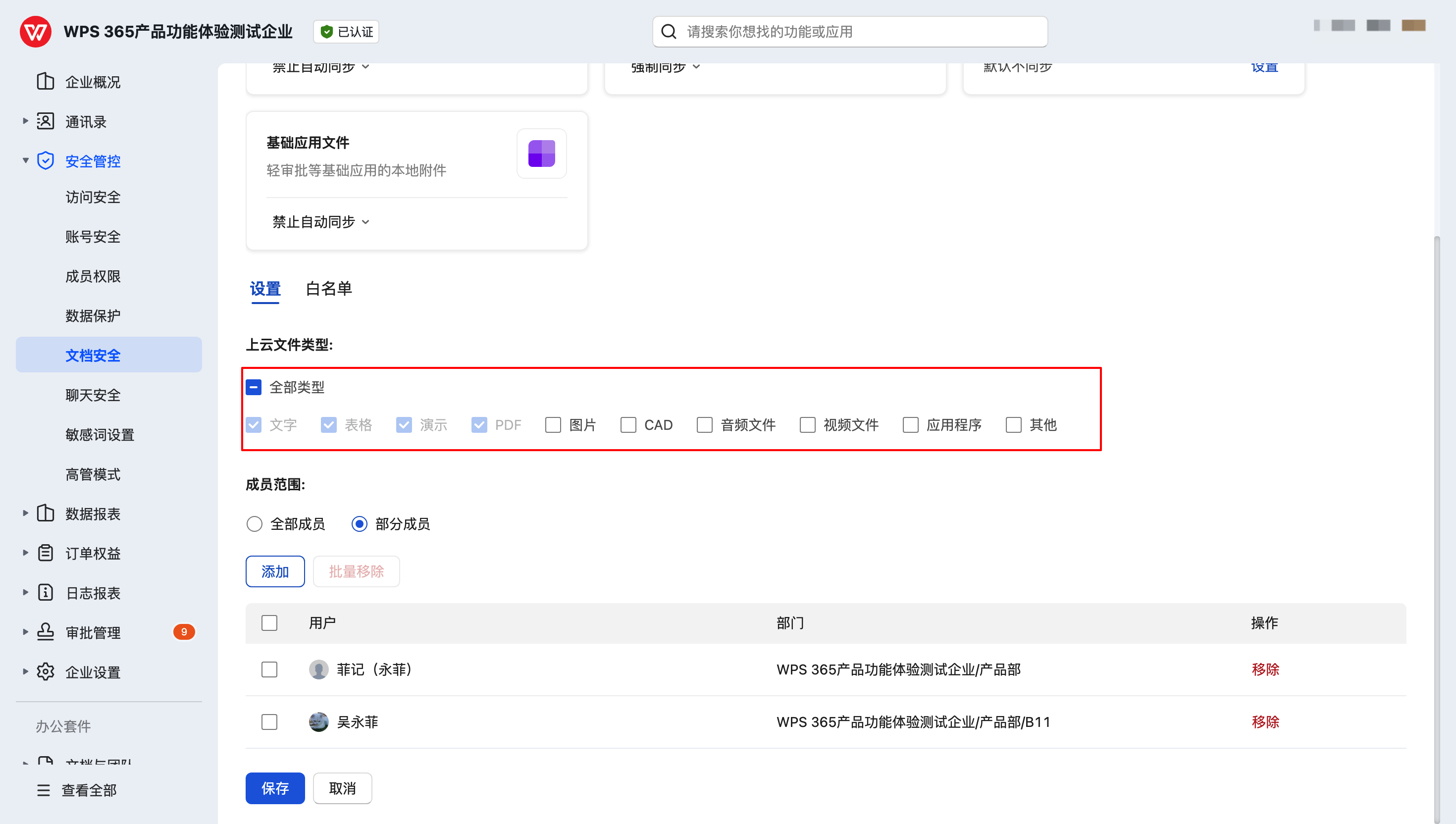
在管理后台的安全管控模块中,管理员可以配置不同应用范围的上云策略:
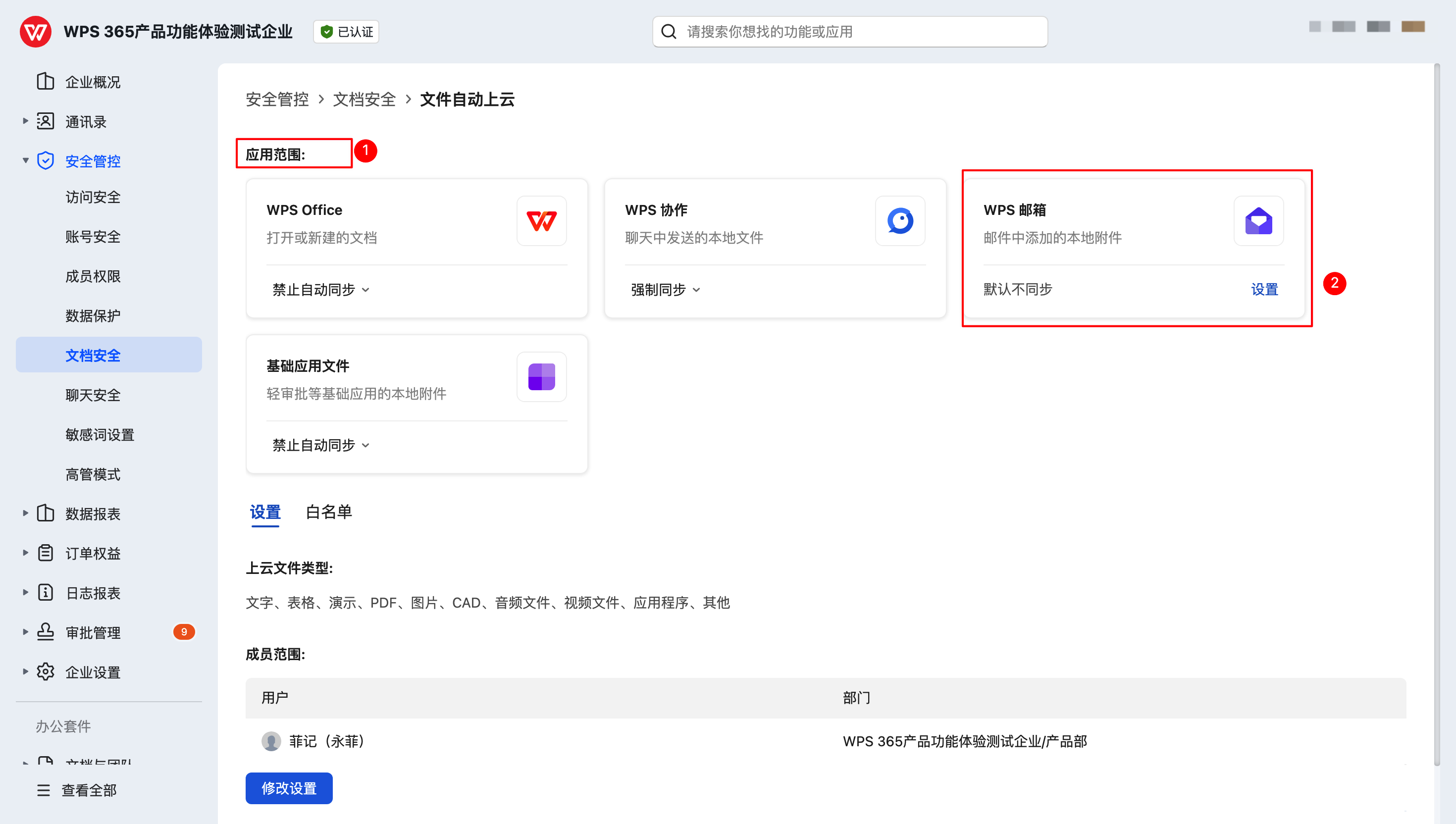
核心配置项包括:
- 应用范围:WPS Office、WPS协作、WPS邮箱等
- 同步模式:禁止同步、强制同步、默认不同步
- 文件类型:指定需要强制上云的文件类型
- 成员范围:策略生效的部门或成员
联动效果总结
从实测体验来看,WPS365的文档上云不是一个孤立的功能,而是贯穿多个组件的基础能力。文件上了云之后,就像进入了企业的"内循环系统"——在聊天中可以分享,在邮件中可以引用,在权限体系中可以管控,在审批流程中可以流转。这种联动效应是传统本地文件存储无法实现的。
访问WPS365官网了解更多。
常见问题
问:云文档在聊天和邮件中的链接,外部人员能打开吗?
答:取决于文档的分享权限设置。如果文档只对企业内部成员开放,外部人员点击链接后需要申请权限。管理员可以设置"禁止分享到企业外"来全局禁止外部访问。
问:文件自动上云策略和手动上云会冲突吗?
答:不会。自动上云策略是管理后台的全局配置,手动上云是用户的个人操作。两者互补,不冲突。
问:聊天中发送的云文档链接会过期吗?
答:默认不会过期。但管理员可以在文档分享设置中配置链接有效期,设置后链接会在到期后失效。
注:部分内容由AI辅助生成
注:部分内容由 AI 匹配目标关键词,结合WPS 365 官方知识库智能生成,如有疑问或者建议可以 联系我们

