

如果你用WPS365已经有一段时间了,可能会注意到一个变化:以前上传文件到云端需要手动操作,现在越来越多的场景下文件会自动同步到企业空间。这不是错觉,WPS365确实在持续升级文档上云的能力。这篇文章就来聊聊这些升级带来了什么变化。
从"手动上传"到"自动同步"的演进
早期的云文档产品,文件上云主要靠用户手动操作——在网页端点"上传"按钮选择文件,或者在客户端里"另存为"到云端。这种方式虽然简单,但完全依赖用户的自觉性,企业管理员无法确保所有工作文件都上了云。
WPS365当前的文档上云能力已经覆盖了多个层次:
文件自动上云是最重要的升级。管理员可以在后台配置策略,让成员在特定场景下的文件自动同步到企业云空间,成员几乎无感知。
文件自动上云:管理员的核心工具
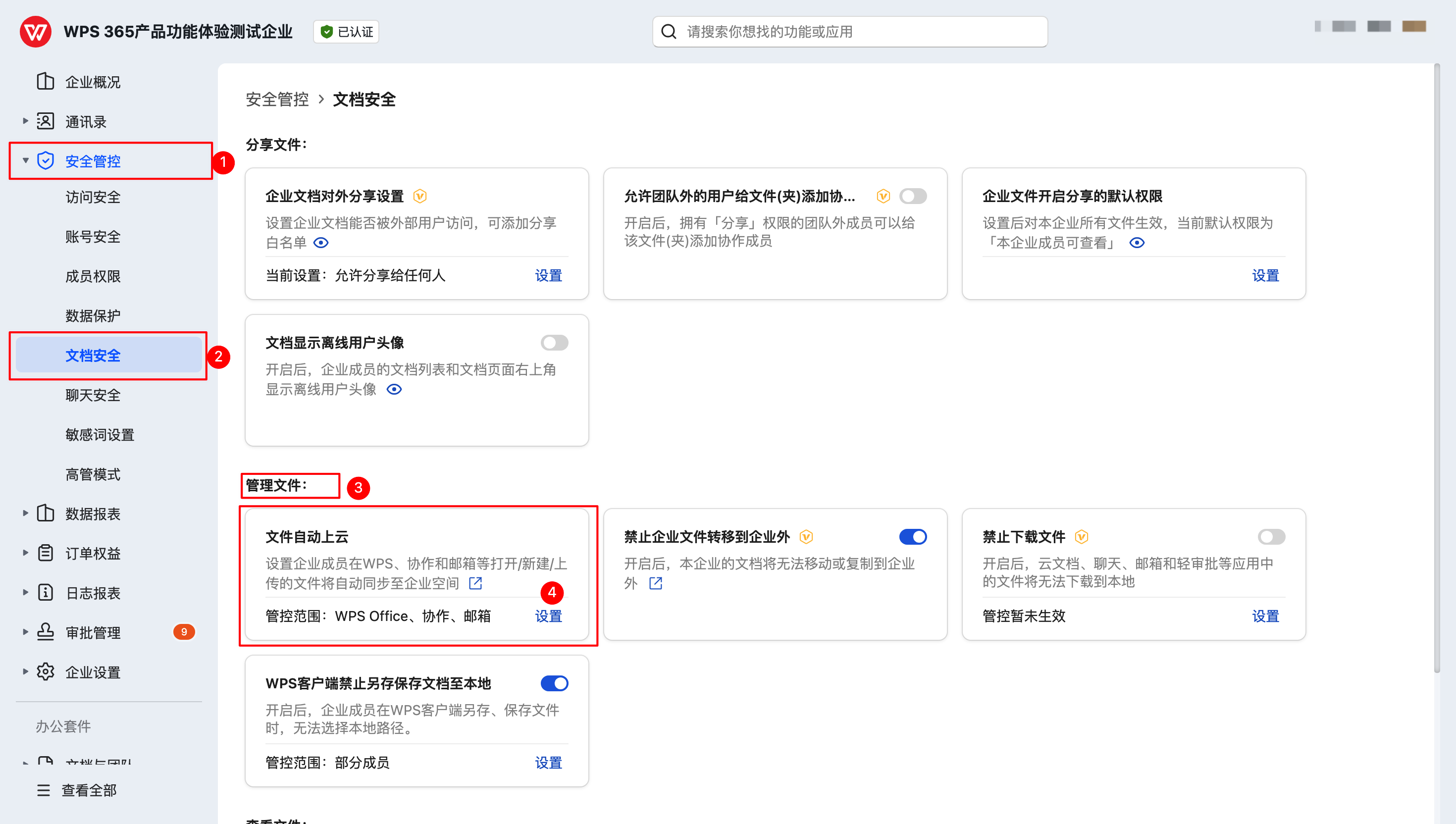
在管理后台的"安全管控 → 文档安全 → 文件自动上云"中,管理员可以进行精细化配置。
按应用范围配置
文件自动上云支持按应用场景独立配置,目前覆盖以下范围:
- WPS Office:成员在WPS客户端中打开或新建的文件是否自动同步到企业空间
- WPS协作:成员在协作场景中的文件操作是否自动同步
- WPS邮箱:成员写邮件时添加的附件是否自动转为云文档
每个应用范围都可以独立设置为"禁止自动同步""强制同步"或"默认不同步"。
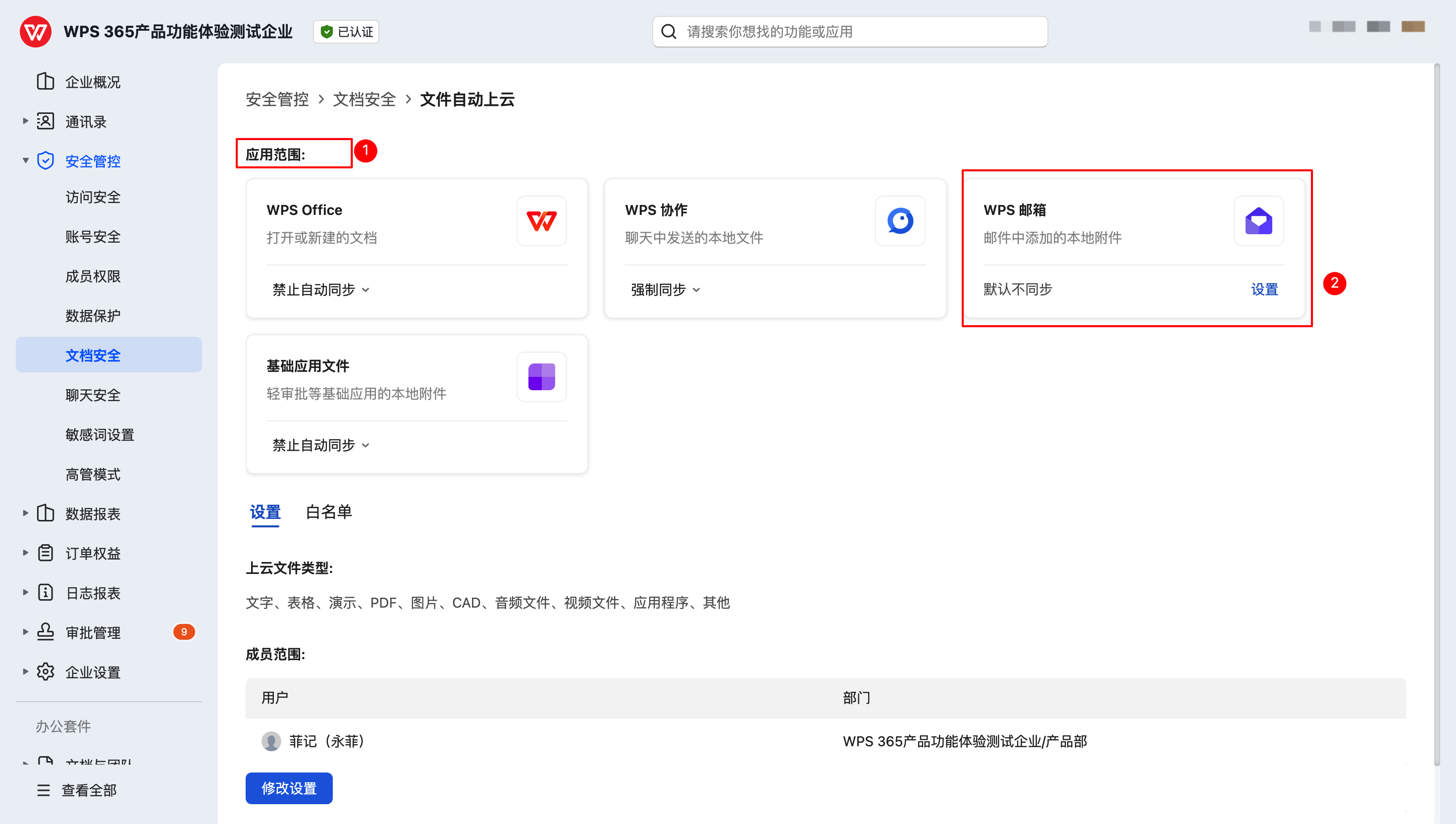
邮件附件转云文档的细节优化
邮件附件转云文档是文件自动上云中功能最丰富的应用场景。管理员可以进行以下配置:
同步模式选择:
- 默认不同步:附件以本地文件形式发送,但当附件总大小超过设定上限(1-100MB可配置)时,提示成员转为云文档
- 强制同步:指定类型的文件自动转为云文档附件
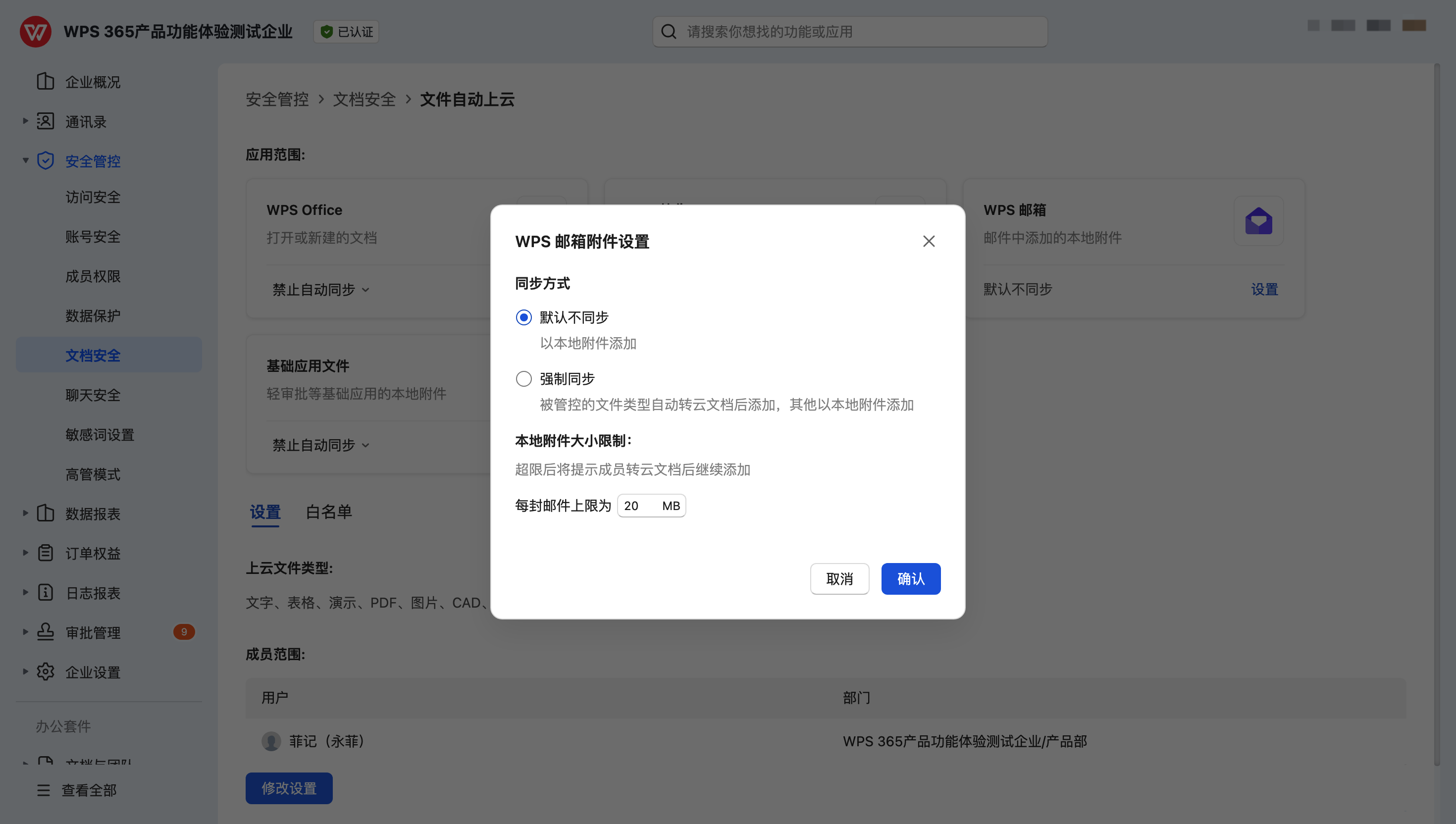
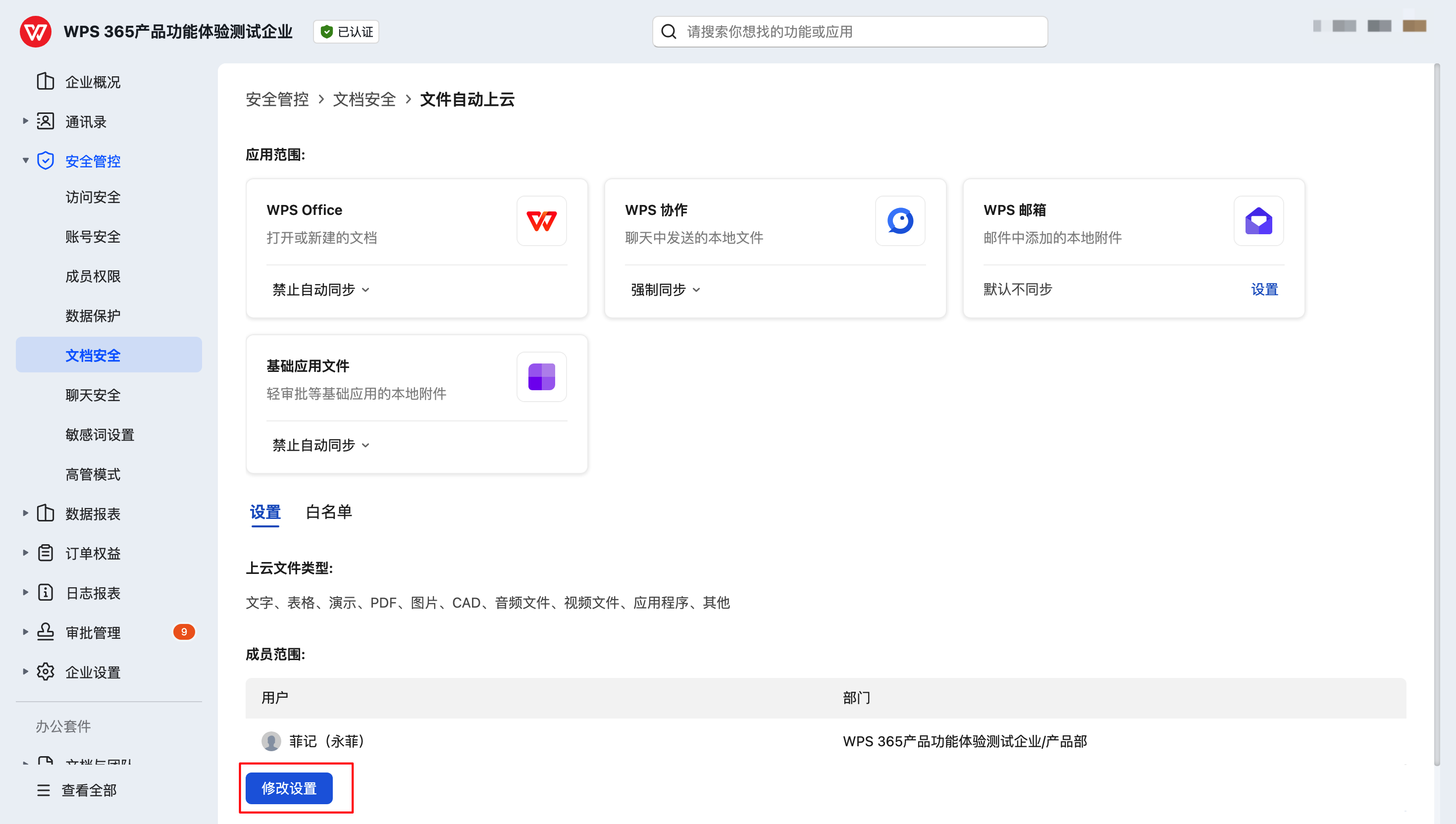
文件类型管控:在强制同步模式下,管理员可以指定哪些类型的文件需要强制转云文档(如.docx、.xlsx、.pptx、.pdf等),不在管控范围内的文件类型仍按默认规则处理。
白名单机制:管理员可以设置白名单,允许特定成员不受强制同步策略的限制,仍然以本地附件形式发送邮件。
成员和部门范围:策略可以按成员或部门维度配置生效范围,不同部门可以有不同的上云策略。
聊天中发送云文档的体验优化
除了后台策略,WPS365在聊天中发送云文档的前端体验也在持续优化。目前支持多种方式:
- 文件选择器:点击工具栏按钮,从云文档列表中选择
- 快捷键发送:在输入框输入"#"搜索并发送
- 拖拽发送:直接拖拽文件到聊天窗口
发送后的云文档在聊天中展示为消息卡片,对方可以直接点击打开查看和编辑,体验流畅。
上云能力的整体价值
这些升级带来的实际价值:
- 企业文件资产集中化:通过自动同步策略,工作文件自动汇聚到企业空间,不再散落在个人设备上
- 文件安全可控:云端文件支持权限管控、水印保护、操作审计,安全性远高于本地存储
- 协作效率提升:云文档支持在线编辑和实时协作,团队沟通中直接分享链接比传文件更高效
- 邮件体验改善:大附件转云文档后邮件体积减小,收发更快,同时附件可设置权限和有效期
对企业的建议
如果你的企业正在评估或已经使用WPS365,建议:
- 先让核心文件上云:优先将合同、方案、报告等重要工作文件上传到企业云空间
- 逐步开启自动同步:可以先从邮箱附件场景开始,配置"强制同步"策略积累经验
- 配合权限管控:文件上云后配合权限设置,形成"存储+管控"的完整方案
访问WPS365官网了解更多。
常见问题
问:文件自动上云会影响员工的使用习惯吗?
答:影响很小。在"默认不同步"模式下,员工几乎感知不到变化。在"强制同步"模式下,特定类型的文件会自动转为云文档,但操作流程基本不变,只是文件存储位置从本地换到了云端。
问:自动上云的文件会占用双份空间吗(本地+云端)?
答:WPS客户端在打开云端文件时会自动在本地创建缓存,但缓存不是独立的文件副本,而是云端文件的本地镜像。缓存会根据使用情况自动管理,不会无限占用本地空间。
问:可以针对不同部门设置不同的上云策略吗?
答:可以。文件自动上云策略支持按成员和部门维度配置生效范围,不同部门可以有不同的同步规则。
注:部分内容由AI辅助生成
注:部分内容由 AI 匹配目标关键词,结合WPS 365 官方知识库智能生成,如有疑问或者建议可以 联系我们

