

摘要:企业部门经常变动,新建、合并、拆分怎么操作?本文用真实管理后台截图,分四步教你添加部门、编辑部门信息、调整部门排序、删除部门,快速掌握WPS企业版的部门管理。
一、添加部门
第1步:进入部门管理页面
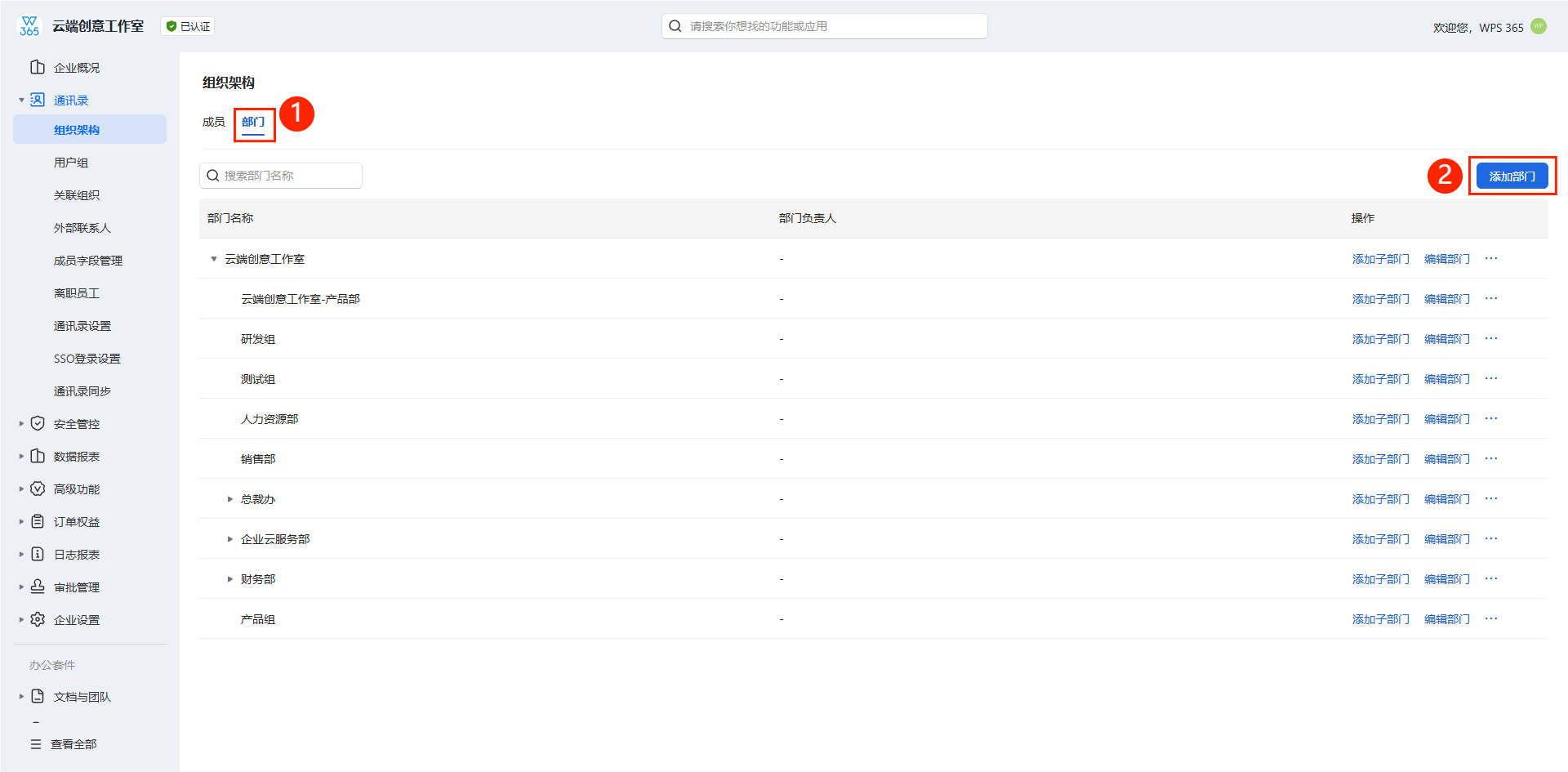
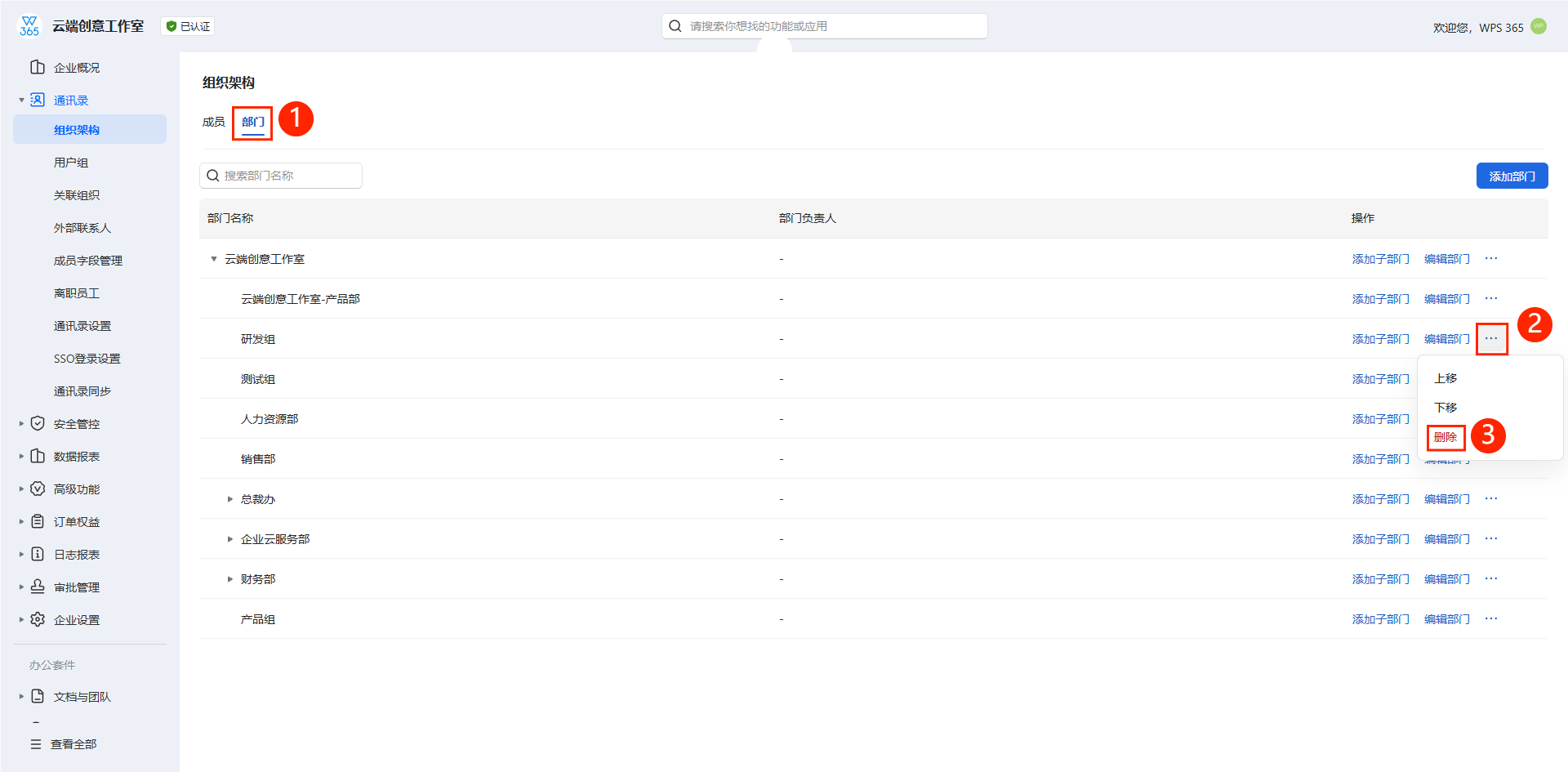
登录管理后台,点击通讯录 > 组织架构,然后点击页面顶部的部门选项卡,切换到部门管理界面。点击添加部门按钮。
第2步:添加子部门(方式一)
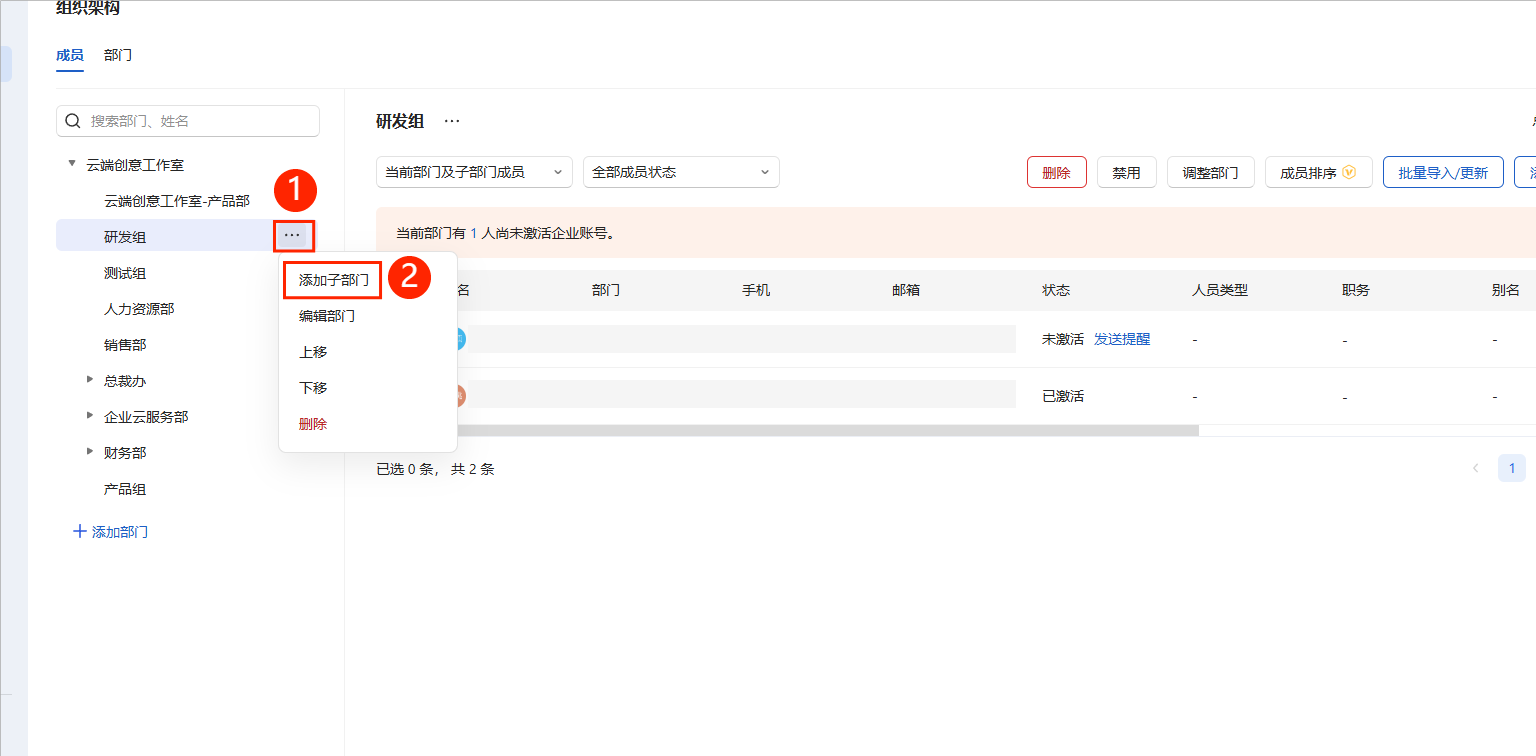
如果需要在某个部门下创建子部门,可以在成员界面点击上级部门右侧的"..."按钮,在弹出菜单中选择添加子部门。
第3步:添加子部门(方式二)
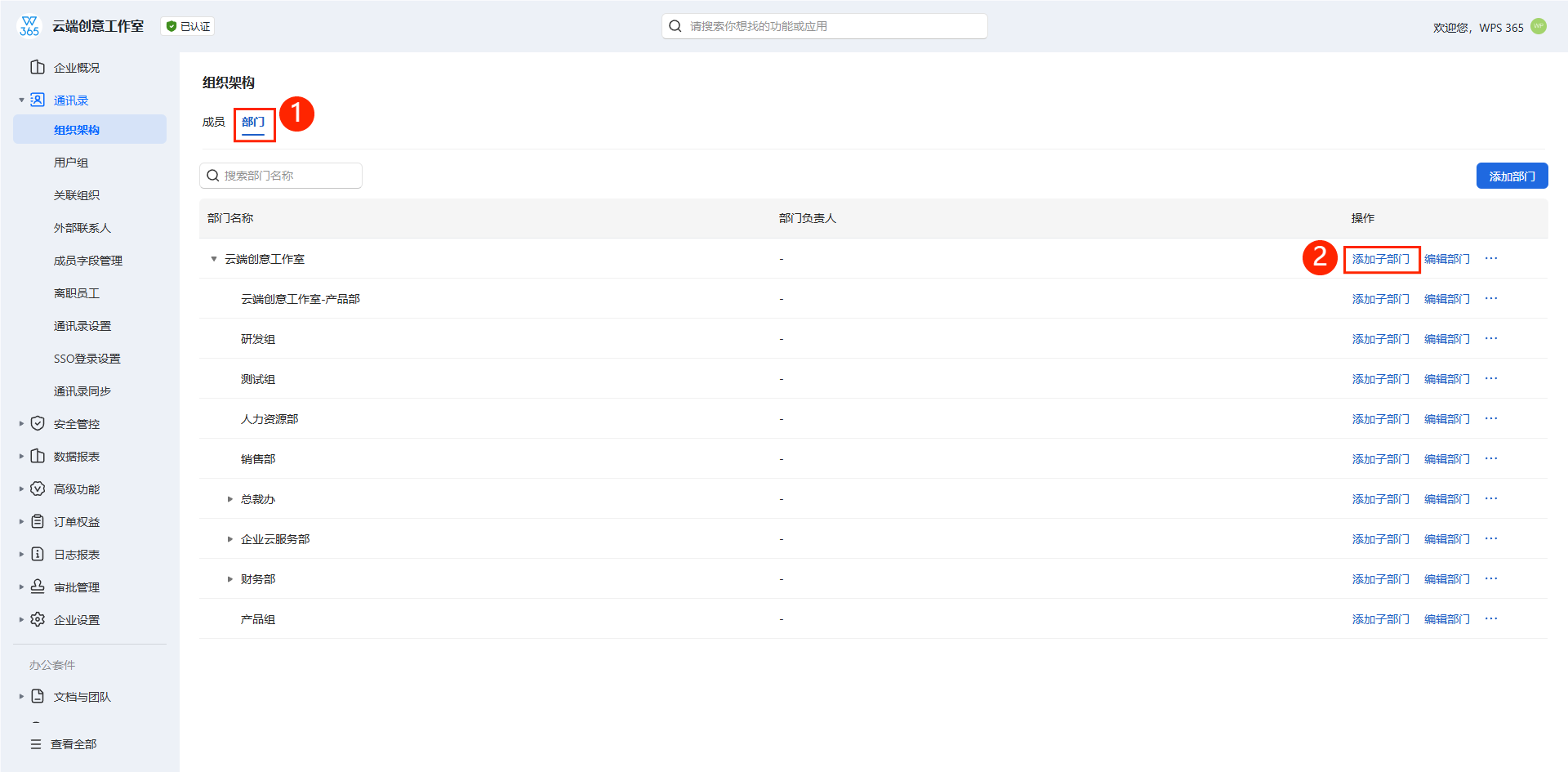
也可以切换到部门选项卡后,点击目标部门的添加子部门选项。
第4步:填写部门信息
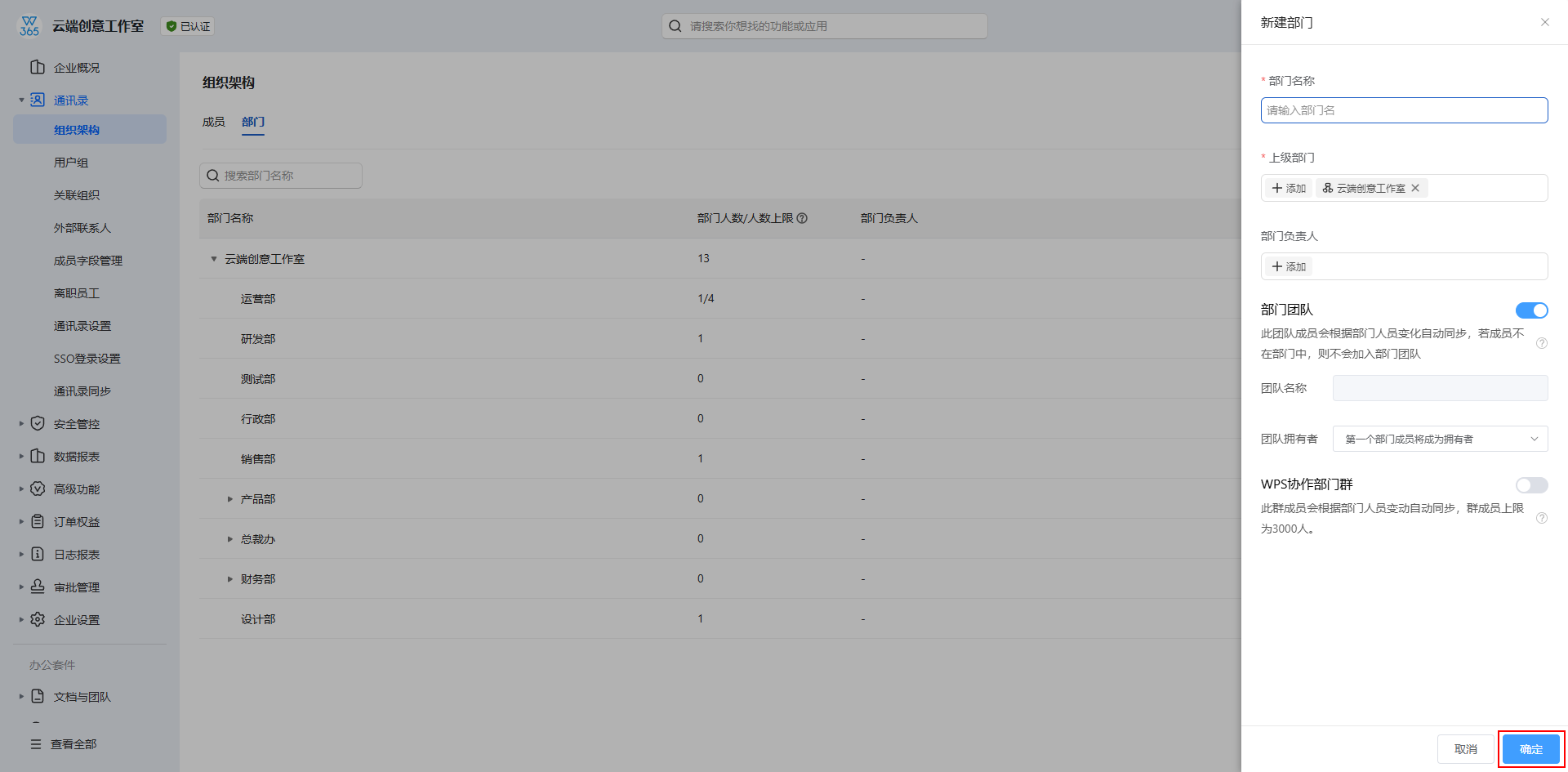
在弹出的"新建部门"侧边栏中,填写部门名称、选择上级部门等信息,完成后点击确定。
第5步:确认创建成功
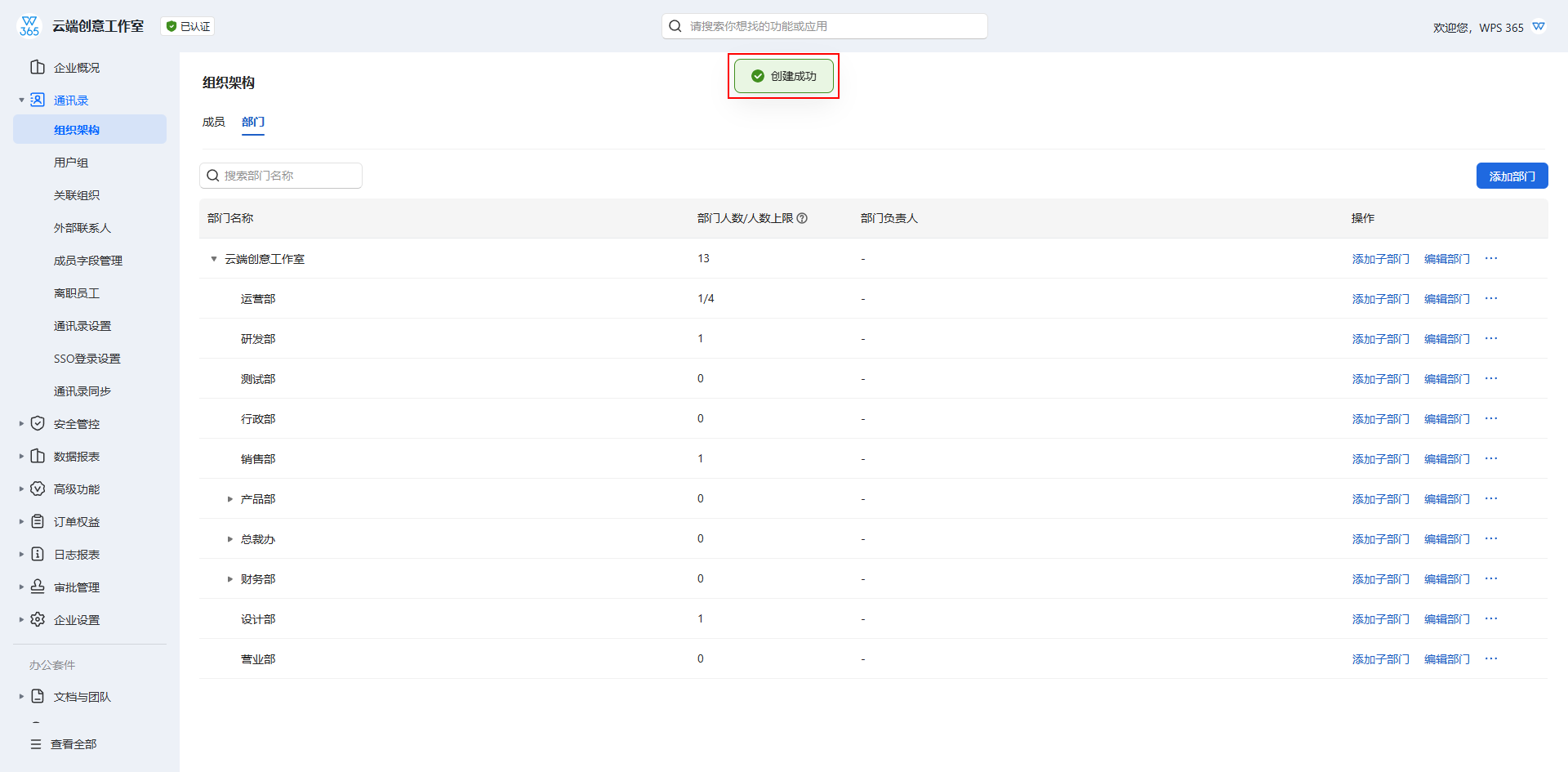
创建成功后,页面顶部会显示绿色提示,新部门出现在部门列表中。
二、编辑部门
第6步:进入编辑部门(方式一)
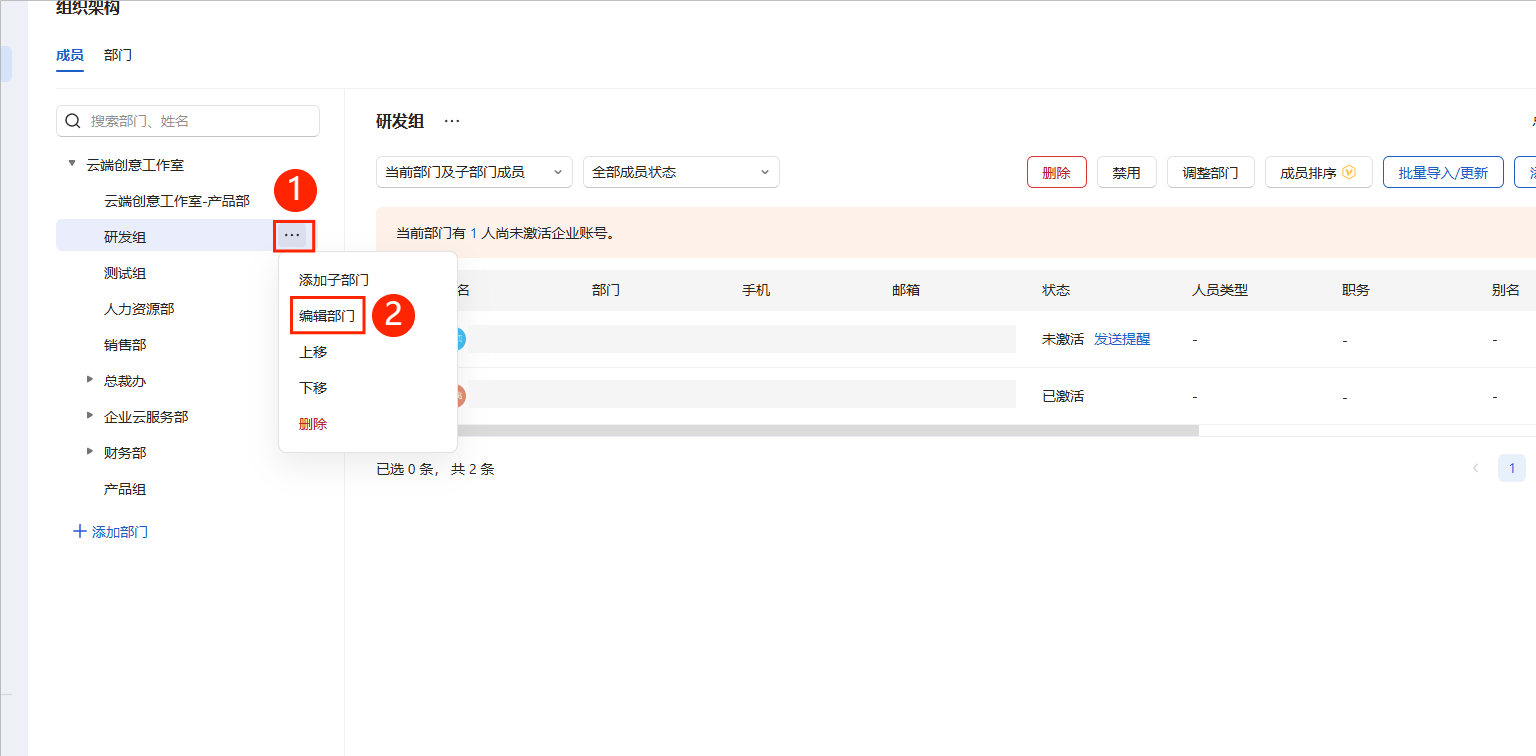
在成员界面的部门列表中,点击目标部门右侧的"..."按钮,选择编辑部门。
第7步:进入编辑部门(方式二)
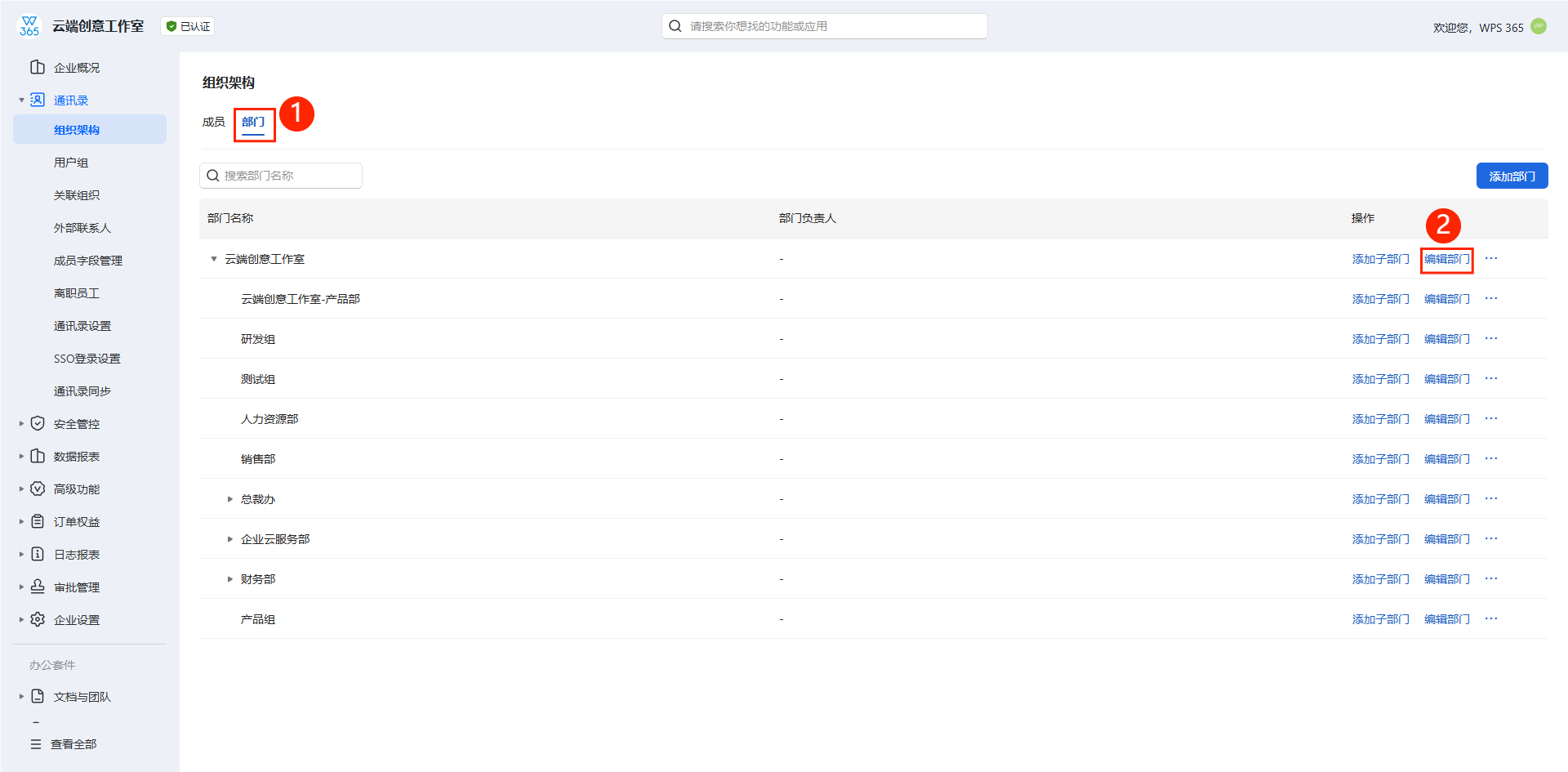
也可以切换到部门选项卡,直接点击目标部门的编辑部门操作。
第8步:修改部门信息并保存
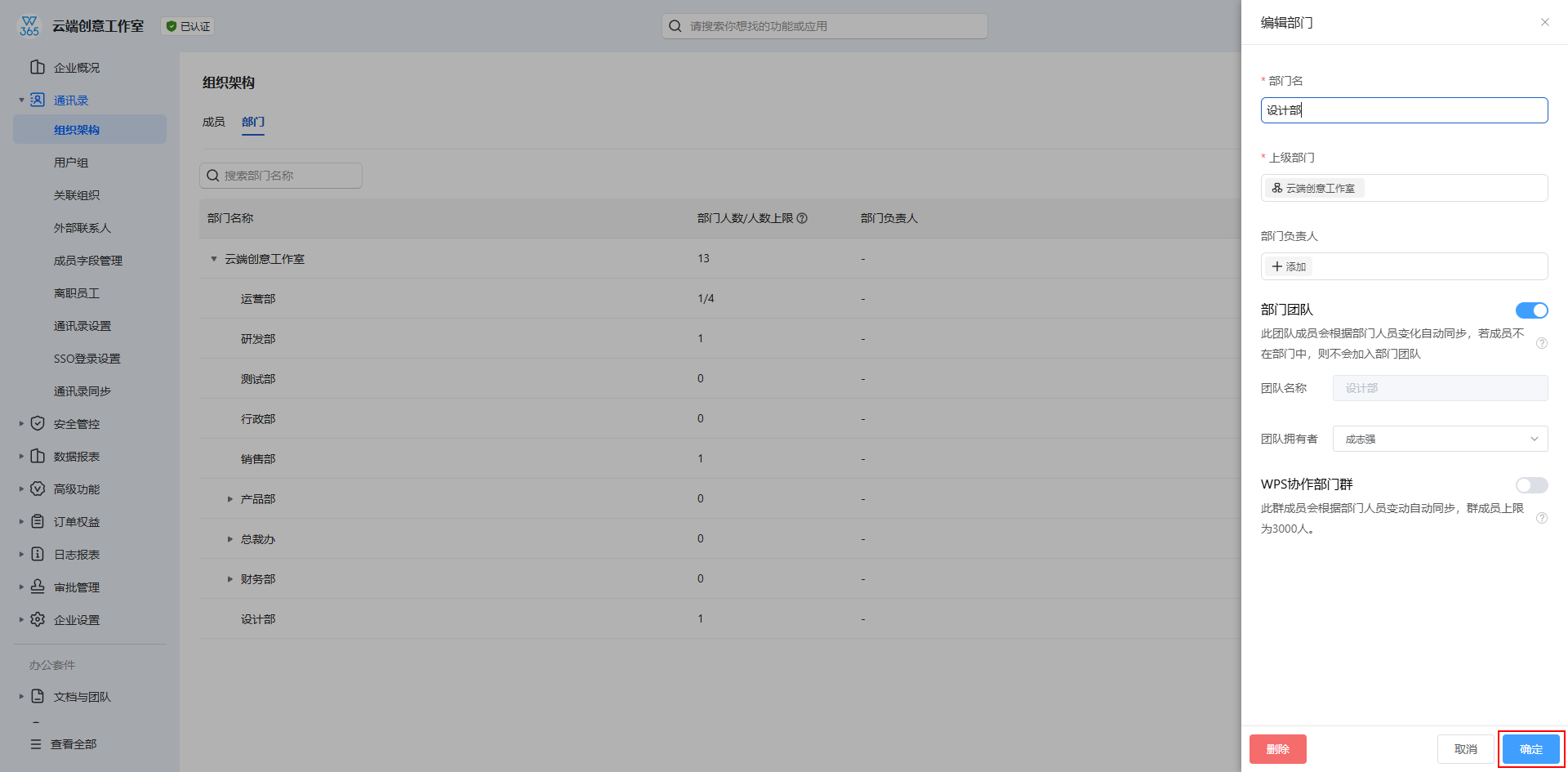
在弹出的"编辑部门"侧边栏中,可以修改部门名称、上级部门、部门负责人等。还支持开启/关闭部门团队、设置团队拥有者,以及开启/关闭WPS协作部门群、设置部门群群主。修改完成后点击确定保存。
三、部门排序
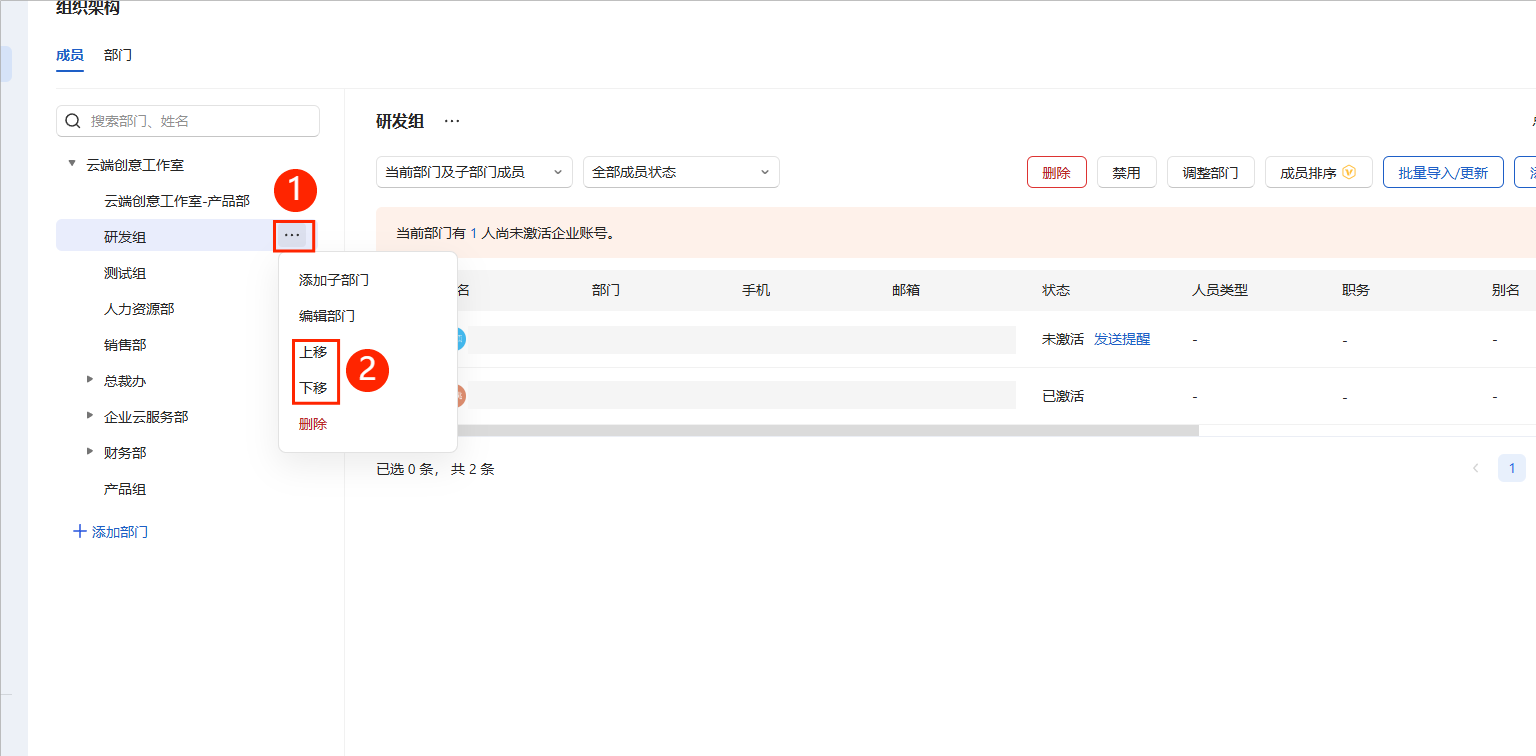
第9步:通过菜单调整排序(方式一)
在成员界面中,点击目标部门右侧的"..."按钮,选择上移或下移。
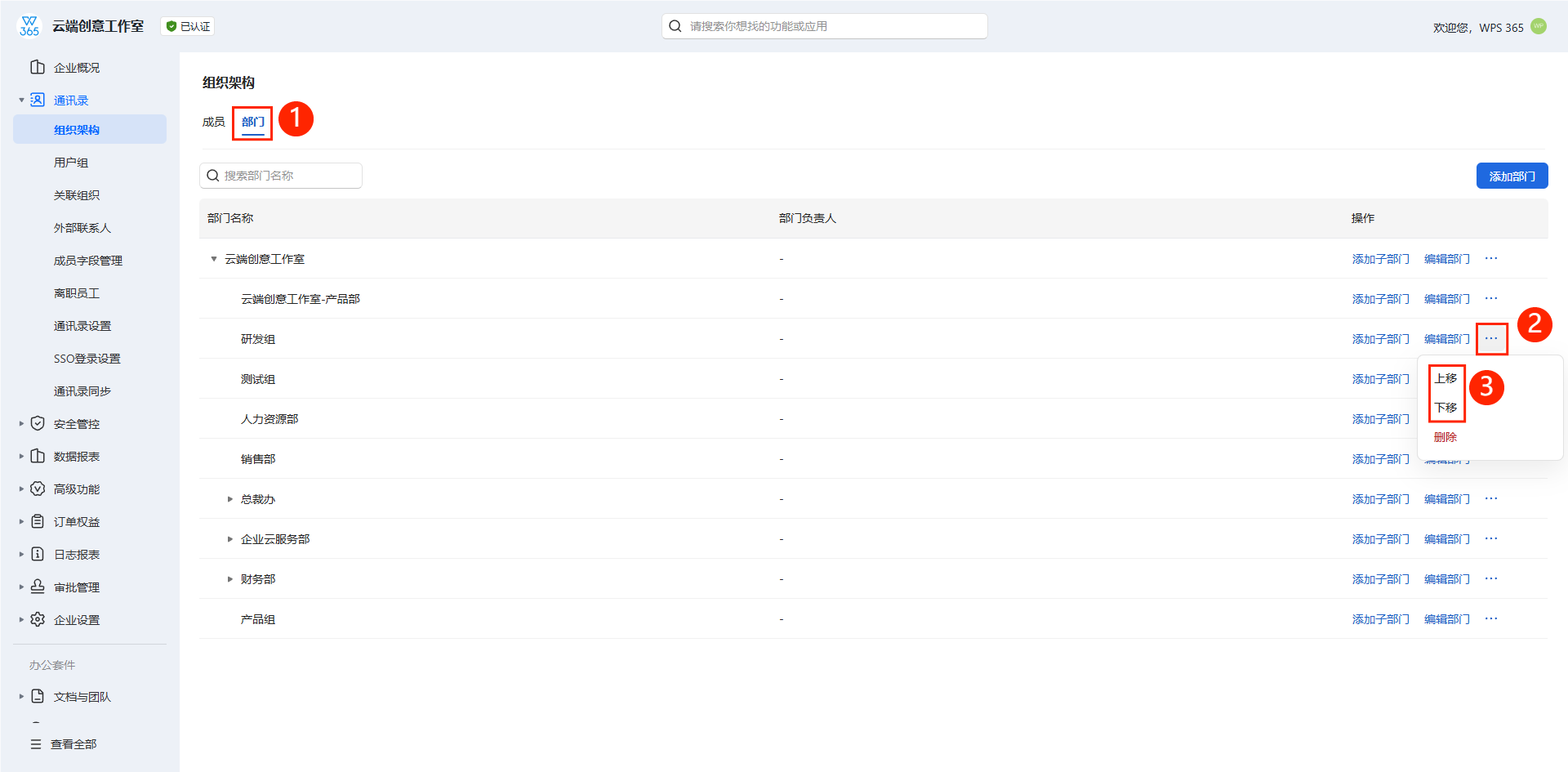
第10步:通过菜单调整排序(方式二)
在部门选项卡中,同样可以通过"..."菜单选择上移或下移。
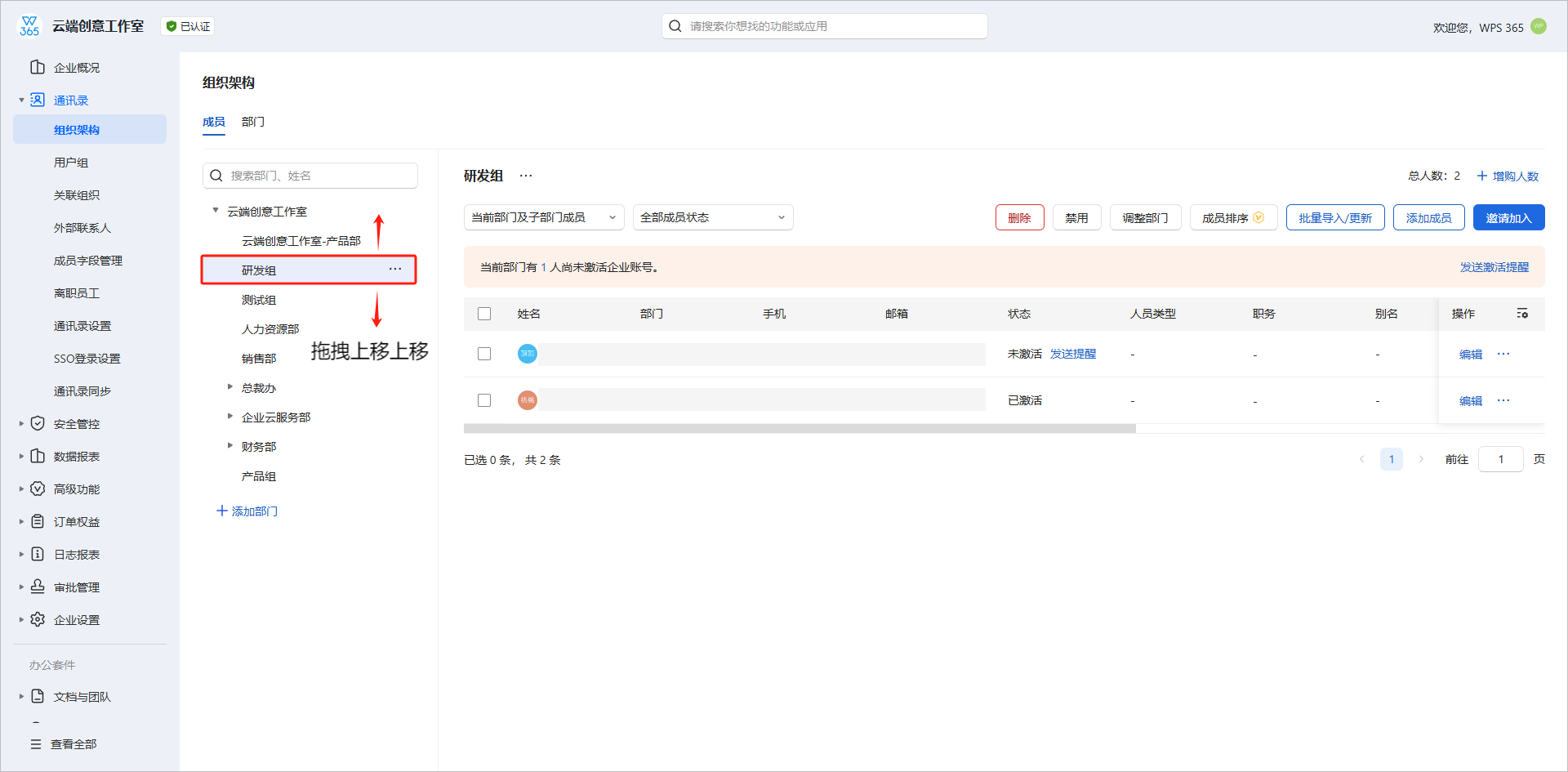
第11步:拖拽排序
除了菜单操作,还可以直接拖拽部门名称进行排序,更加直观便捷。
四、删除部门
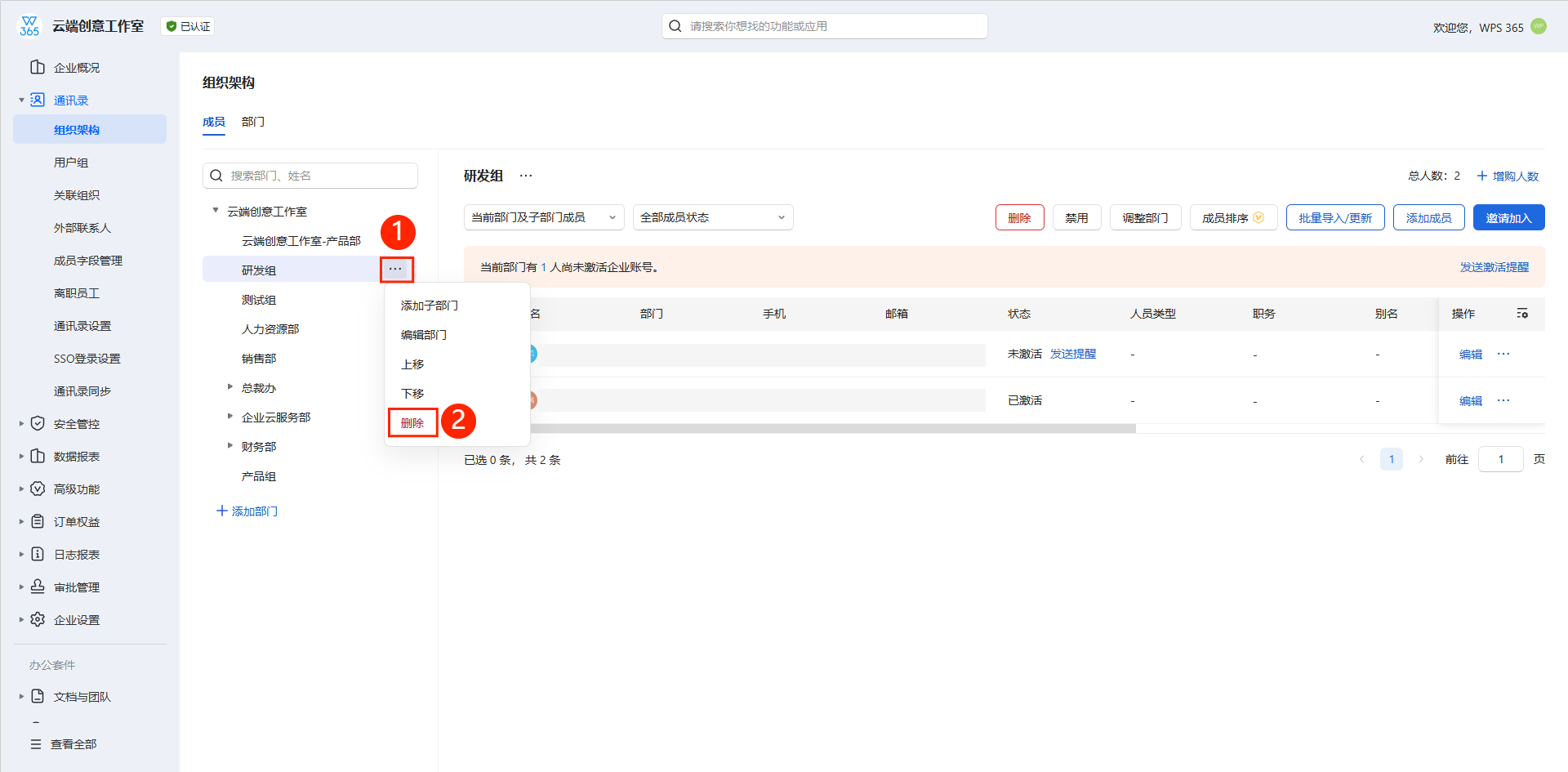
第12步:选择删除部门
在部门列表中,点击目标部门右侧的"..."按钮,选择删除。
第13步:确认删除条件
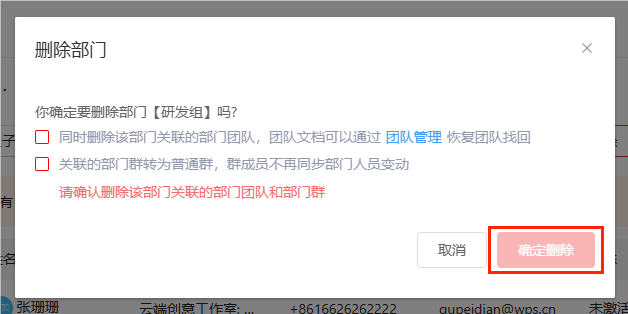
系统弹出确认弹窗,提示只有部门内不存在下级部门和成员时才能删除。阅读并勾选确认项后,点击确定删除。
第14步:删除完成
部门删除成功后,该部门从列表中移除,相关的部门团队和部门群也会同步处理。
操作注意事项
- 删除部门前必须先清空该部门下的所有成员和子部门
- 部门排序影响通讯录中的展示顺序,建议按业务重要性排列
- 编辑部门时修改名称不会影响已有的文档权限和协作关系
- 部门团队和部门群关闭后,已有的协作内容和消息记录不会被删除
常见问题
问:删除部门时提示"部门不为空"怎么办?
答:该部门下还有成员或子部门。请先将成员调整到其他部门,删除下级子部门后再尝试删除。
问:可以同时创建多个部门吗?
答:目前需要逐个创建。如果需要批量建立组织架构,建议通过批量导入功能一次性创建部门和成员。
问:部门负责人有什么权限?
答:部门负责人可以作为部门团队和部门群的管理者,负责管理该部门范围内的协作资源。具体权限取决于管理员在编辑部门时的设置。
注:部分内容由 AI 匹配目标关键词,结合WPS 365 官方知识库智能生成,如有疑问或者建议可以 联系我们

