

多人同时编辑文档到底怎么操作?本文从实际使用角度出发,整理了WPS实时协作最常遇到的10个问题,覆盖功能、操作、权限和兼容性。
1. WPS实时协作支持哪些文件类型?
答:WPS实时协作支持WPS文档(文字处理)、WPS表格、WPS演示(幻灯片)以及智能表格(多维表格)四种文件格式。无论哪种类型,多人同时编辑的体验一致——修改内容实时同步,协作者在线状态清晰可见。
2. 最多支持多少人同时编辑一份文档?
答:WPS 365支持数十人同时在线编辑同一文档。实际并发上限受文档复杂度和企业账号套餐影响。一般团队协作场景下(5-20人),体验流畅无卡顿。
3. 需要装什么软件才能用实时协作?
答:两种方式都可以:
- 网页端:直接通过浏览器访问WPS 365官网,无需安装任何软件
- 客户端:安装WPS Office PC版或移动端App,登录后即可使用实时协作功能
网页端和客户端数据完全同步,随时随地继续编辑。
4. 多人编辑时,彼此的改动会冲突吗?
答:正常情况不会。WPS采用操作转换(OT)算法处理并发编辑,系统自动合并不同用户的修改。当两人同时对同一段落做完全不同的修改时,系统会提示用户手动选择保留哪个版本。实际使用中这种情况极少发生。
5. 外部合作伙伴可以参与实时协作吗?
答:可以。通过WPS 365的文档分享功能,将文档链接发送给外部人员,对方无需加入企业即可查看或编辑文档(具体权限由分享设置决定)。对于需要长期协作的外部合作伙伴,建议通过团队协作功能将其加入团队空间,统一管理权限。
6. 实时协作的历史记录保留多久?
答:WPS实时协作提供多层次的历史记录:
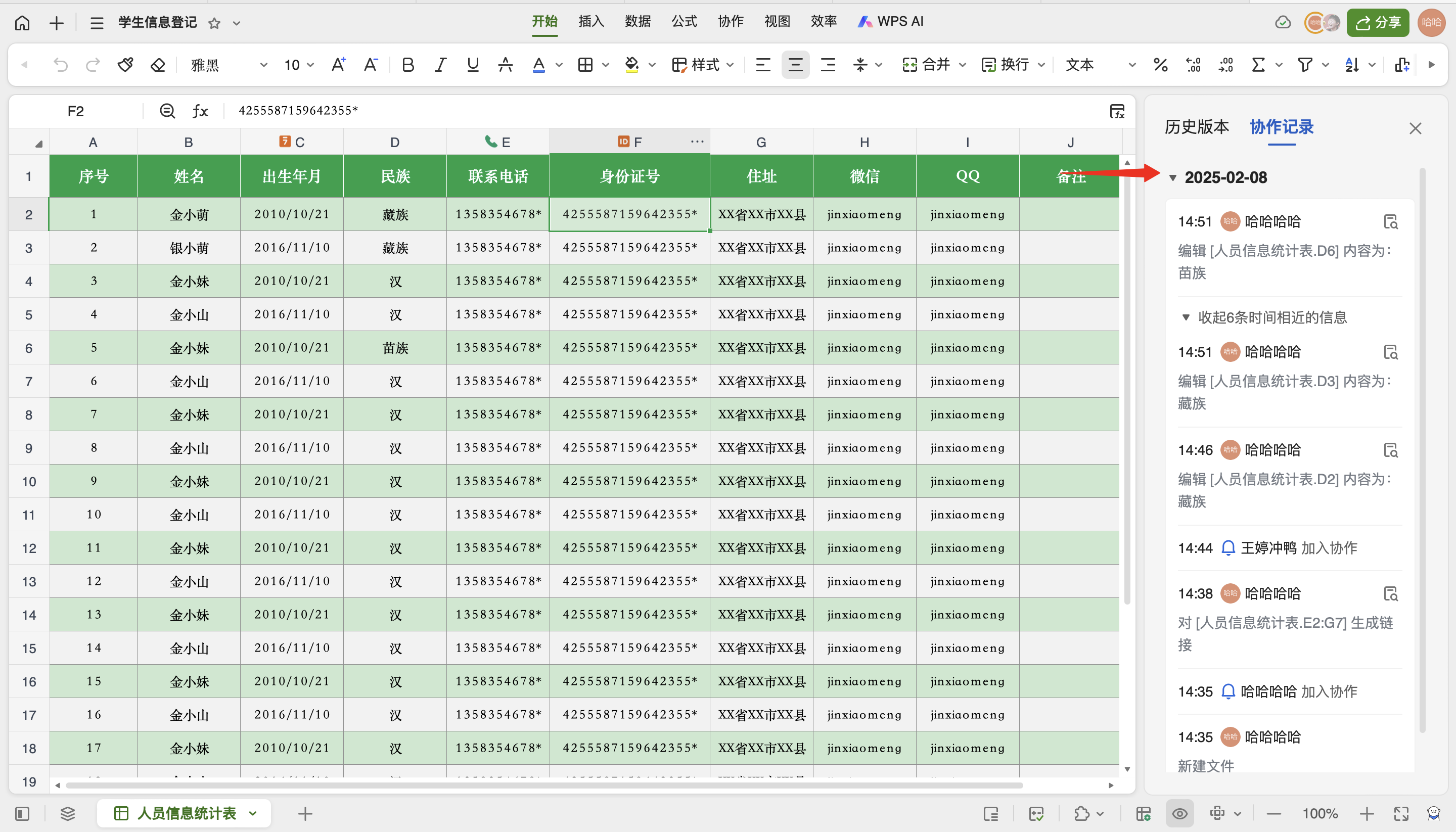
- 协作记录:记录谁在什么时间修改了什么内容,支持按人员筛选
- 修改追踪:按时间范围查看所有操作
- 历史版本:自动保存文档的历史版本,支持恢复
历史版本的保留时长取决于企业套餐配置,商业版默认30天,高级版支持更长期限。
7. 手机关机能正常协作吗?
答:可以。WPS 365移动端(iOS和Android)完整支持实时协作功能,包括在线编辑、评论、@提醒和查看历史记录。移动端的编辑内容和PC端实时同步。不过,手机屏幕较小,大量文字输入建议在PC端完成,移动端更适合查看和轻量编辑。
8. 如何查看谁修改了文档的哪些内容?
答:通过"协作记录"功能可以查看完整的修改历史。操作路径:打开文档 → 左上角"文档更多菜单" → "历史记录" → "协作记录"。在协作记录面板中,可以按成员筛选,查看每个人的修改内容,并定位到具体位置。
9. 误删了内容如何恢复?
答:两种恢复方式:
- 小范围恢复:通过协作记录找到误删前的版本,定位到具体内容后复制
- 全文档恢复:通过历史版本功能,恢复到误删前的版本
操作路径:文档更多菜单 → 历史记录 → 历史版本 → 选择目标版本 → 点击"恢复"。
10. WPS实时协作和在线文档有什么区别?
答:WPS实时协作是在线文档的一种具体实现方式。与传统在线文档相比,WPS实时协作的特点在于:
- 毫秒级同步:修改即刻呈现,无需手动刷新
- 全类型支持:文档、表格、演示全格式都可实时协作
- 企业级管控:管理员可在后台统一配置协作权限、分享策略
- 与WPS Office深度集成:桌面端、网页端、移动端体验一致
注:部分内容由 AI 匹配目标关键词,结合WPS 365 官方知识库智能生成,如有疑问或者建议可以 联系我们

