

公司的重要文档被员工随意下载带走,是很多管理者的心头病。这篇教程会一步步告诉你,怎么在 WPS 365 管理后台配置文档限制下载策略,包括禁止下载、高级设置和白名单。
第一步:进入禁止下载设置页面
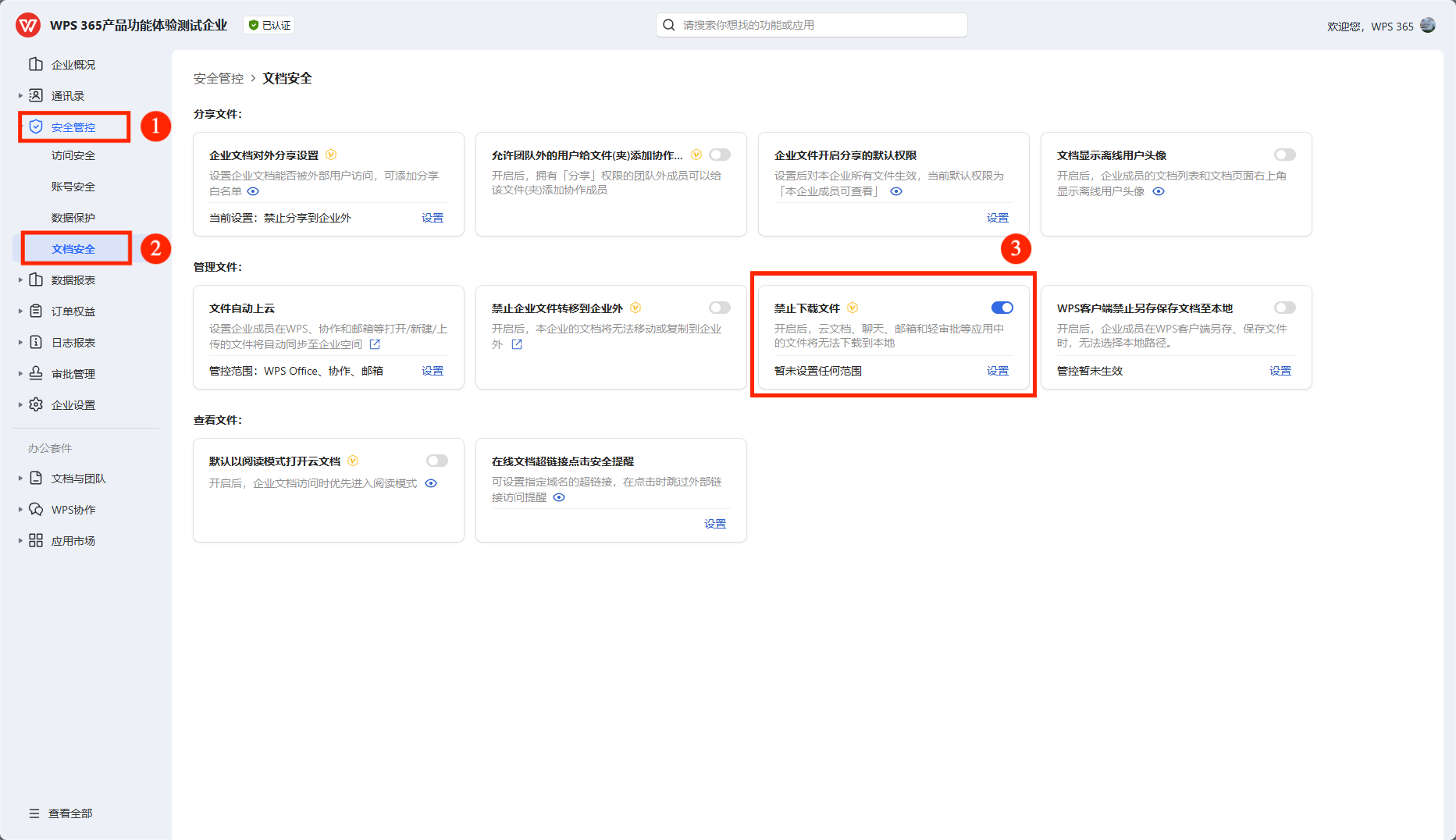
登录 WPS 365 管理后台,在左侧导航栏依次点击 安全管控 > 文档安全,在管理文件模块中可以看到禁止下载文件设置项。下面进入具体配置。
第二步:添加下载策略
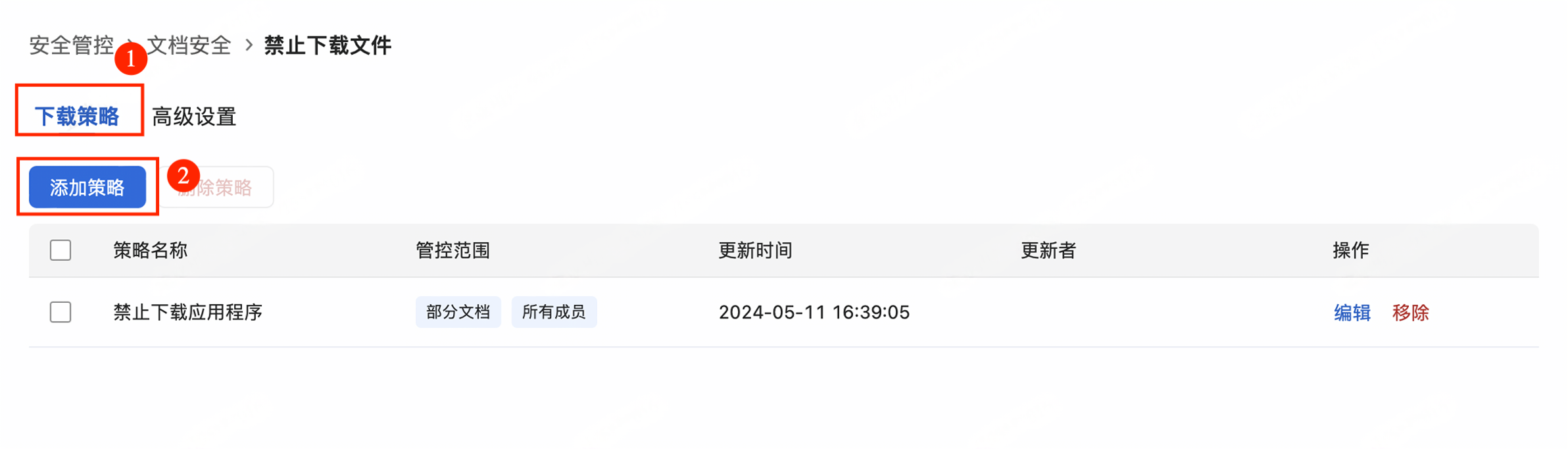
进入禁止下载文件页面后,点击 下载策略 标签,然后点击 添加策略 按钮。
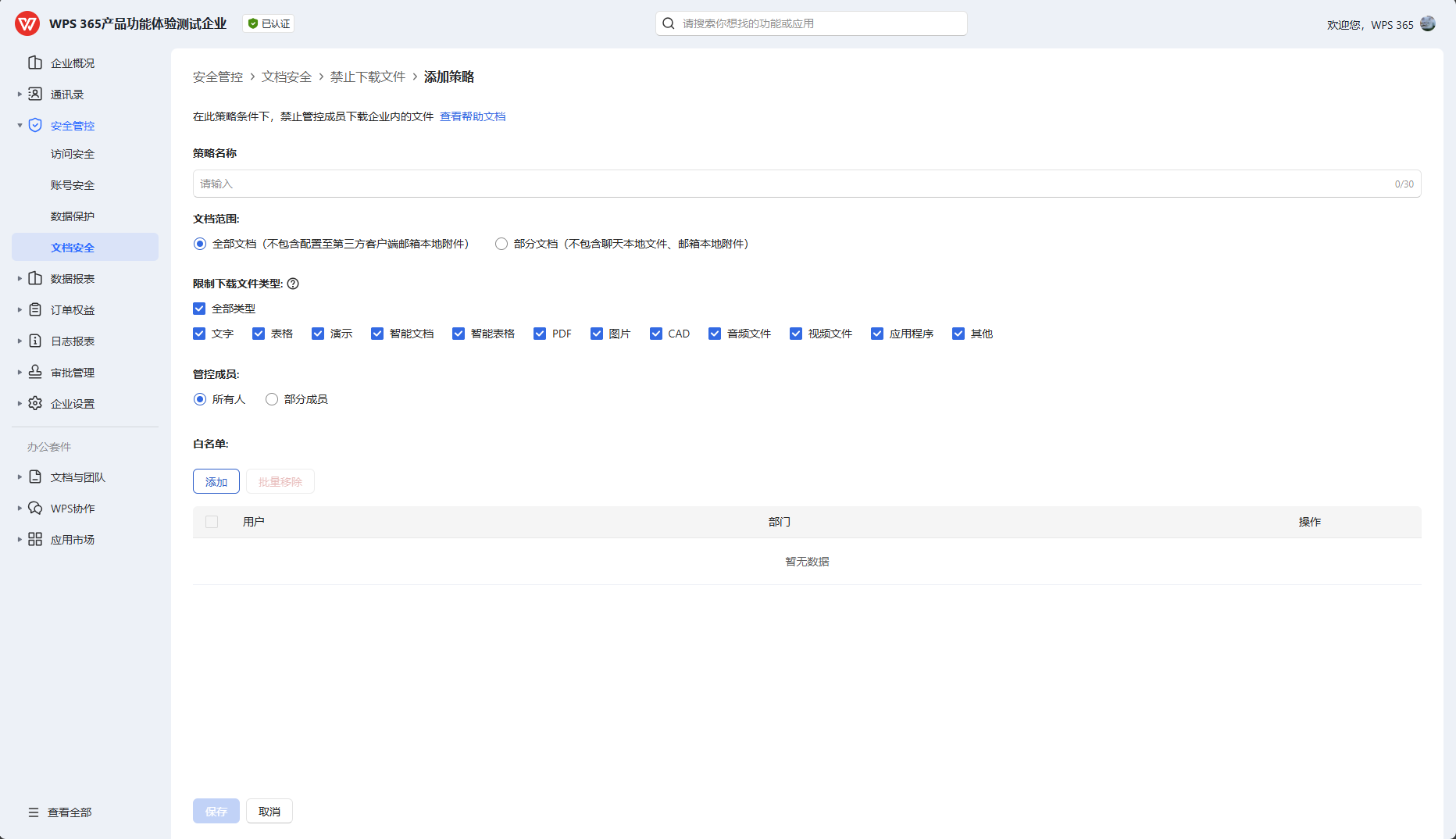
在添加策略页面中,填写以下几项配置:
- 策略名称:给你的策略起个名字,方便识别
- 文档范围:选择哪些文档受到限制(全部文档、指定文件夹或指定文档)
- 文件类型:勾选需要限制下载的文件类型(Office文档、图片、PDF、应用程序等)
- 管控成员:选择哪些成员被限制下载(全部成员、指定部门或指定成员)
- 白名单:选择不受该策略影响的成员
第三步:开启禁止下载开关
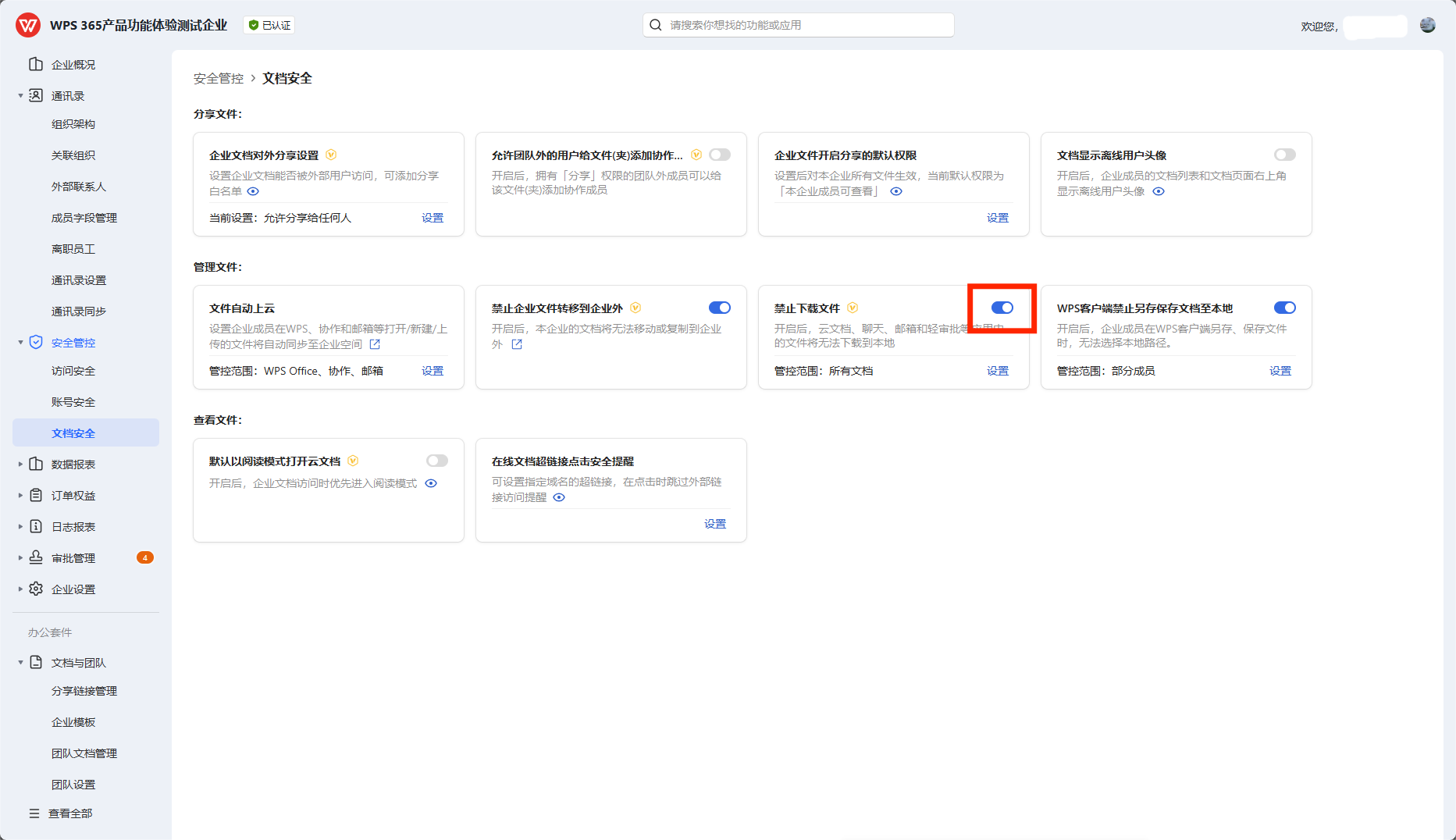
策略创建完成后,返回禁止下载文件页面,找到禁止下载文件设置项,将右侧开关打开即可生效。开启后,云文档、聊天、邮箱和轻审批等应用中的文件将无法下载到本地。
第四步:高级设置(推荐配置)
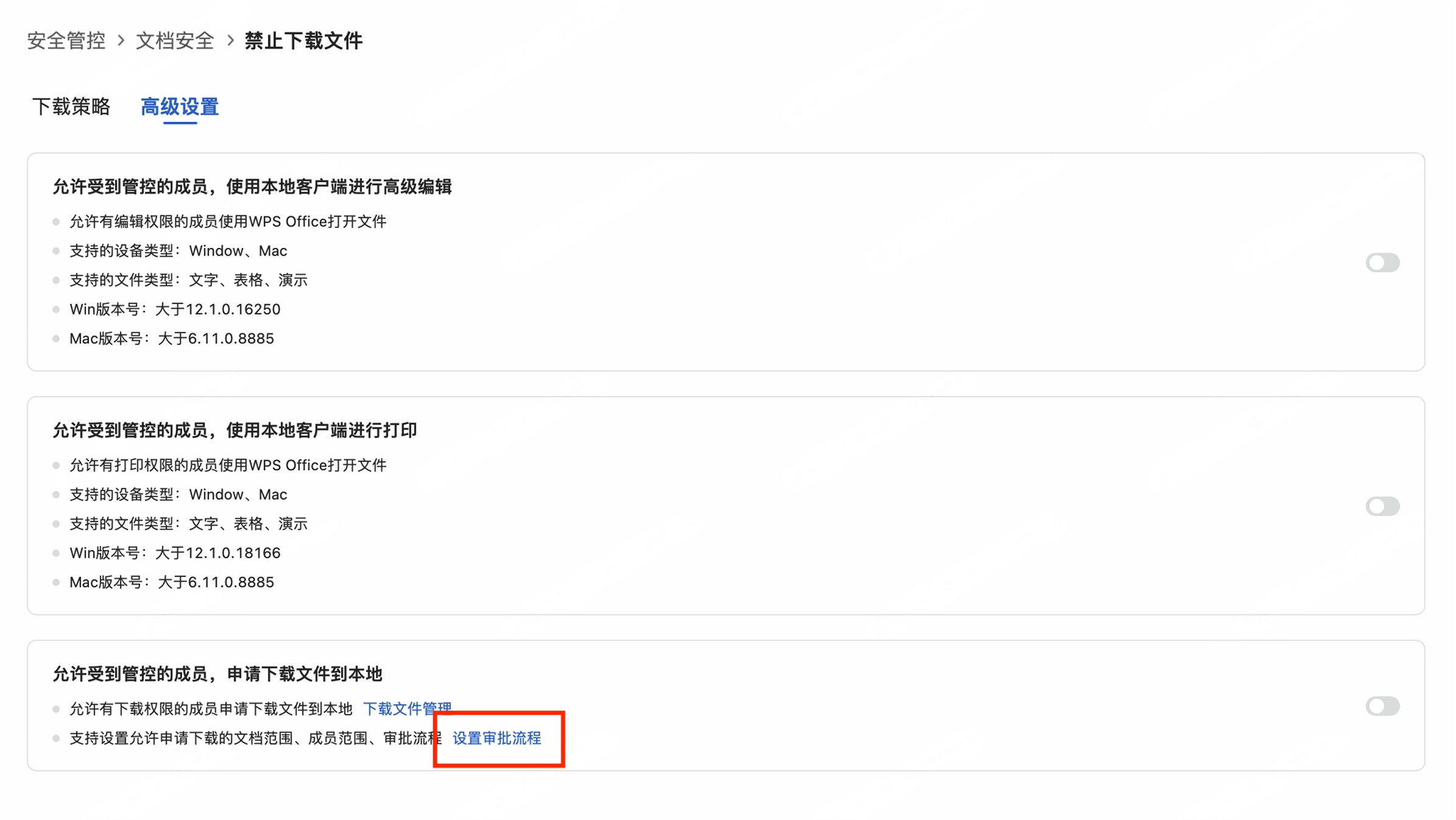
开启基础禁止下载后,建议再配置一下高级设置,让管控更人性化。点击 高级设置,你会看到三个可选项:
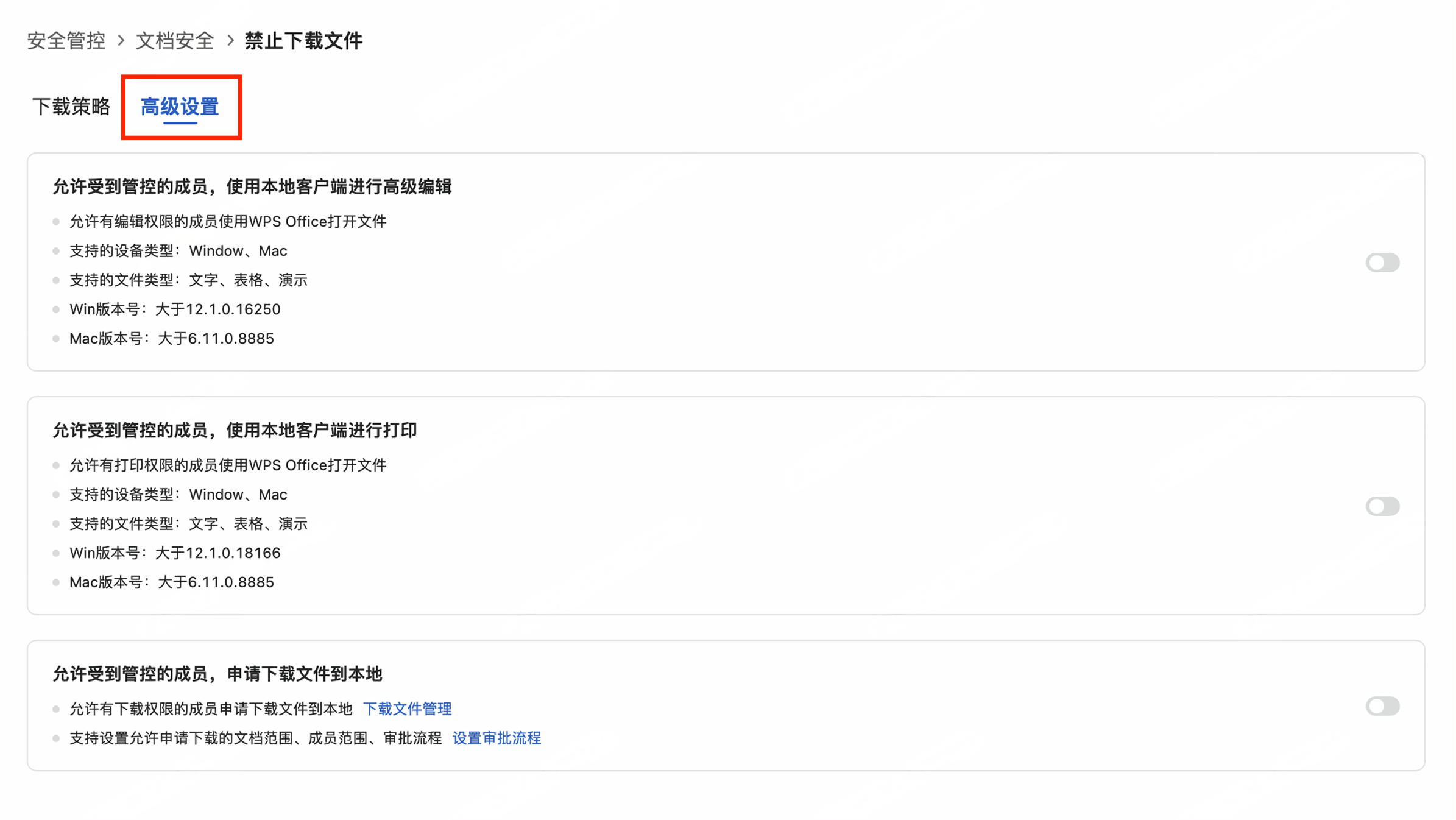
允许受管控成员使用本地客户端进行高级编辑
开启后,受管控成员仍然可以用 WPS Office 编辑文档,但文件实体不会存在电脑本地。适合需要经常编辑文档的普通员工。
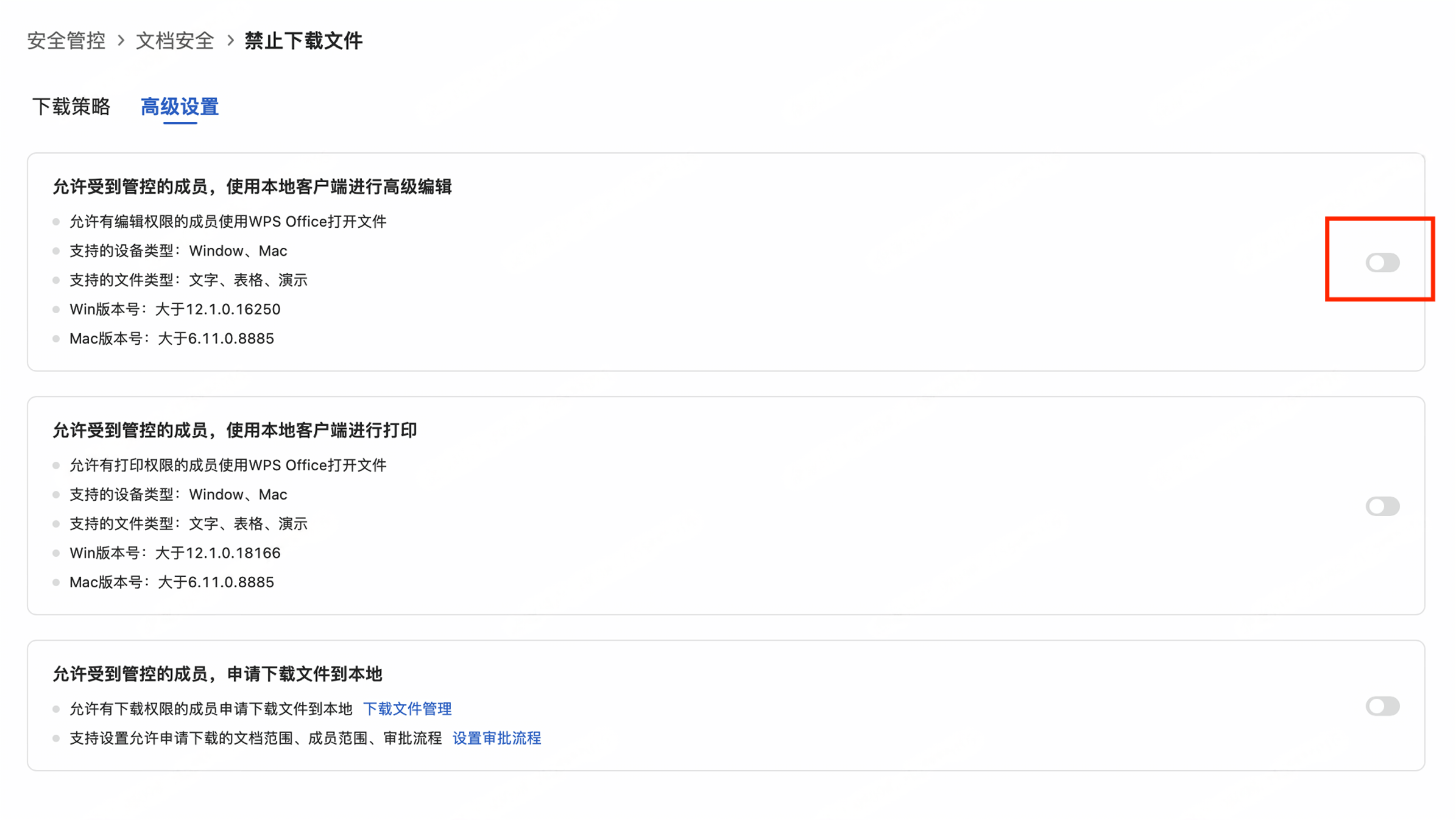
允许受管控成员使用本地客户端进行打印
开启后,受管控成员可以打印文档,文件实体同样不落地。
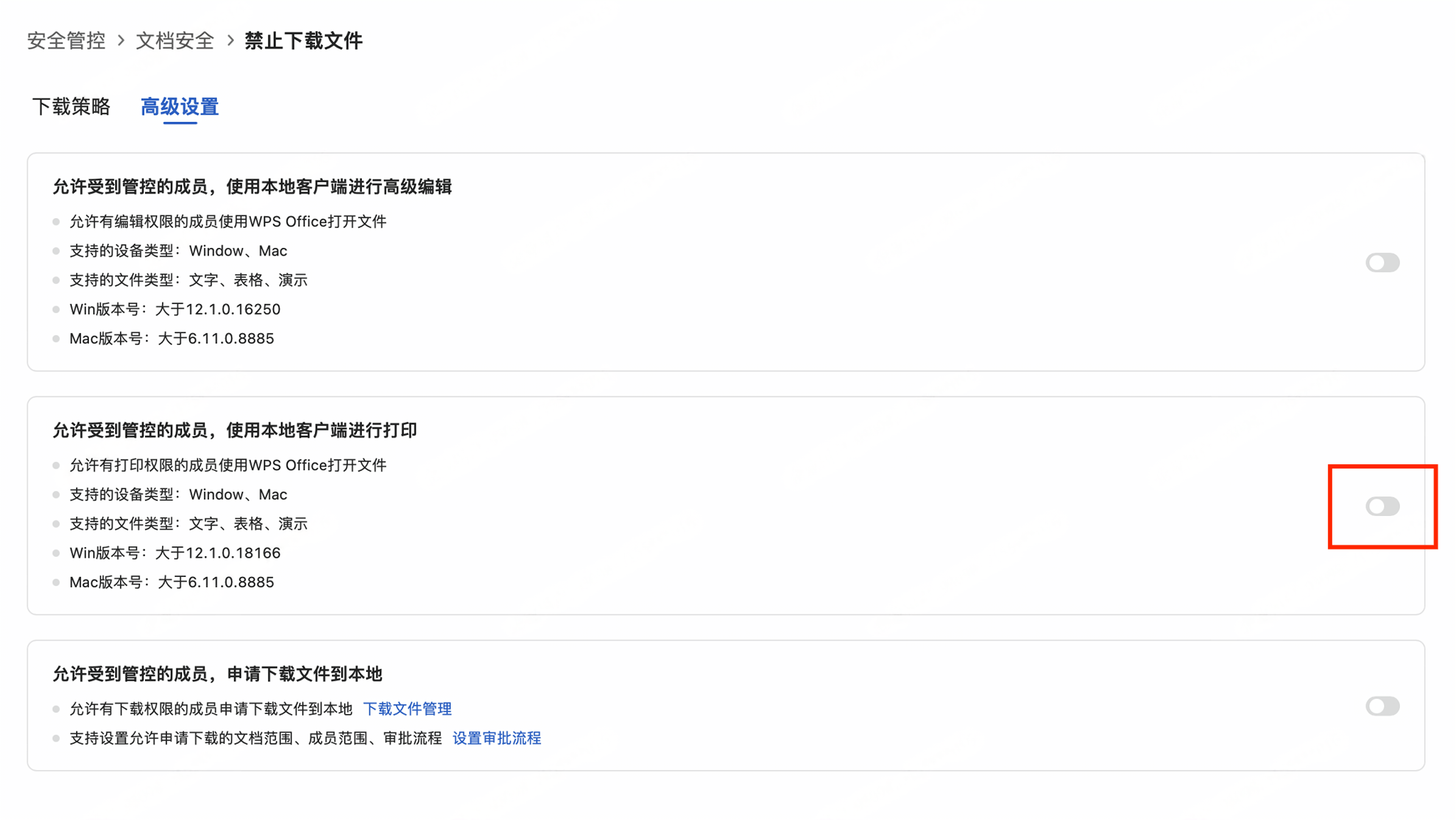
允许受管控成员申请下载文件到本地
当成员确实需要下载文件(比如出差需要离线查看),可以开启此选项并设置审批流程。
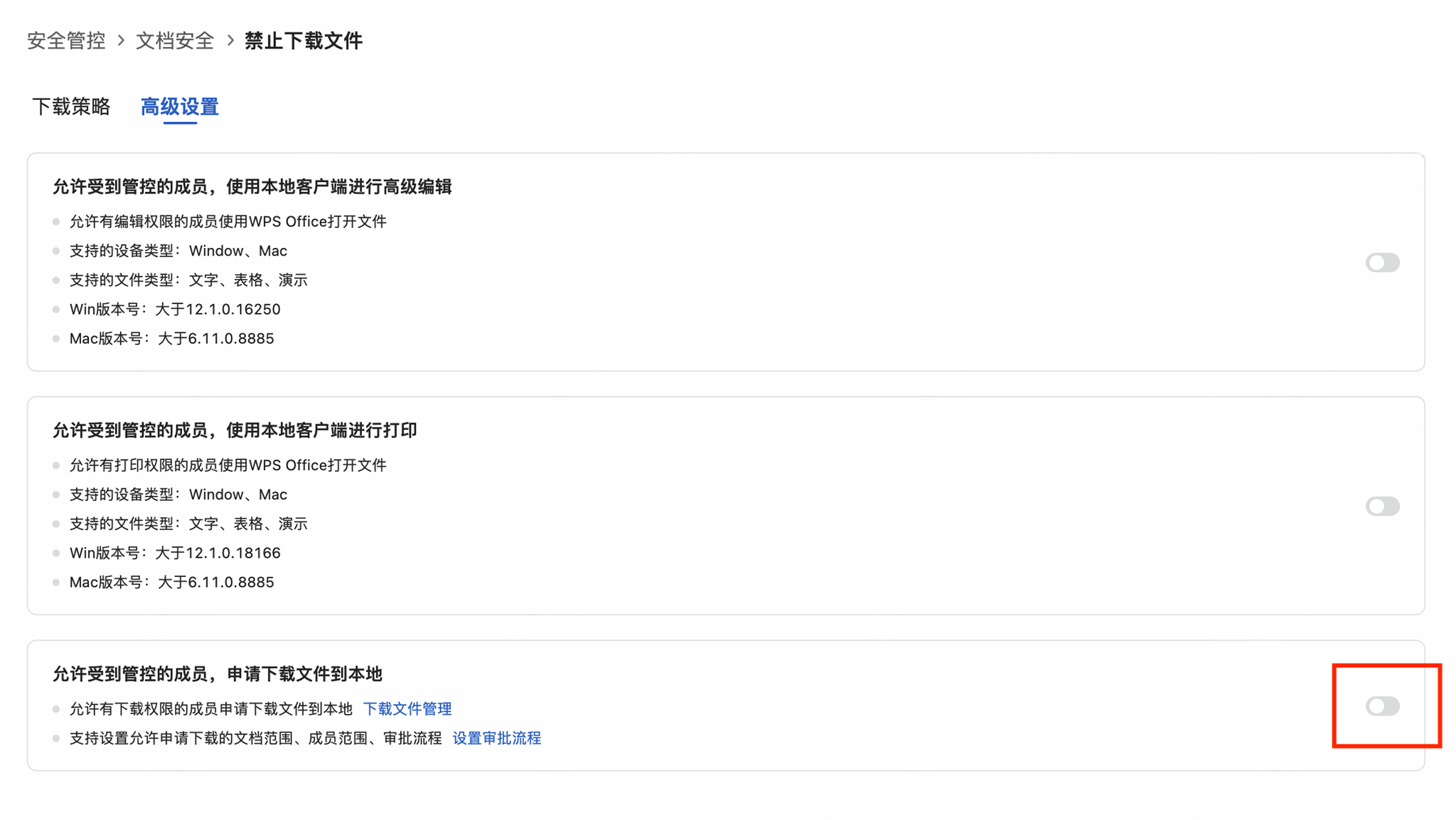
第五步:配置下载申请审批流程
如果开启了申请下载,需要设置审批流程。点击高级设置中的 设置审批流程 链接:
基础设置
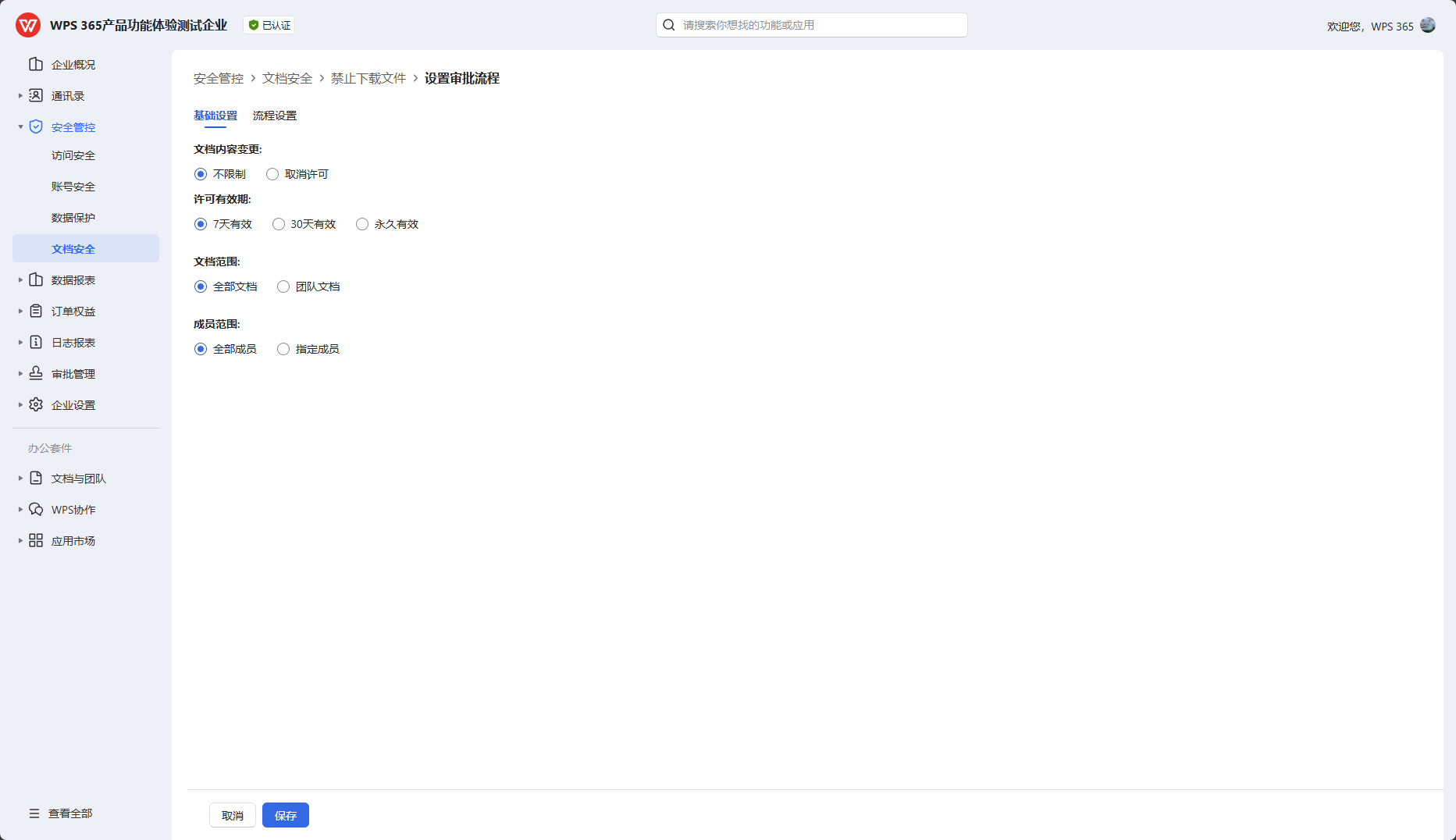
进入设置审批流程页面后,首先看到基础设置。在这里设置允许申请下载的文档范围、成员范围、许可有效期等参数。
基础设置配置项包括:文档范围(全部文档或团队文档)、成员范围(全部成员或指定成员)、许可有效期(7天/30天/永久)、文档变更时是否取消许可。
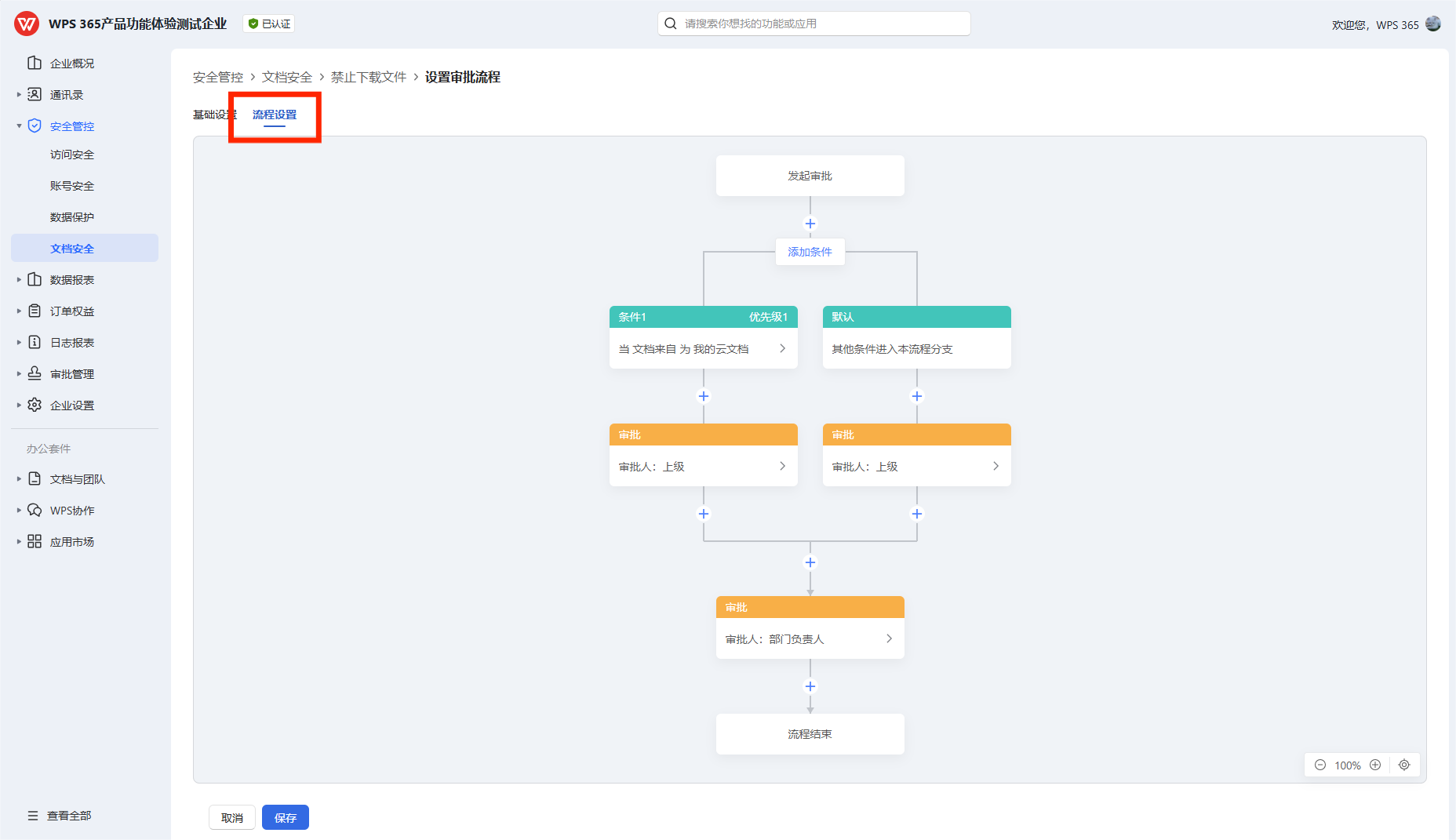
流程设置
切换到 流程设置 标签,自定义审批节点。可以设置审批人、审批层级,支持条件分支。例如:来自我的云文档的申请走一个审批流,其他文档走默认审批流。
常见问题
问:同一个用户命中多个策略,以哪个为准?
答:禁止优先原则。只要有一条策略禁止了该用户下载,就禁止下载。
问:开启了本地编辑,文件真的不会存在本地吗?
答:是的。WPS Office 会以临时方式打开文件,关闭文档后临时文件自动清理,不会在电脑上留下文件实体。
问:白名单可以按部门添加吗?
答:可以。白名单支持按成员、部门、用户组、企业团队等多个维度添加。
问:默认禁止了应用程序类文件的下载,能改吗?
答:WPS 365 预置了一条默认禁止下载 exe 等应用程序文件的策略,防止病毒传播。企业可以根据需要在策略中去掉应用程序类型的勾选。
注:部分内容由 AI 匹配目标关键词,结合WPS 365 官方知识库智能生成,如有疑问或者建议可以 联系我们

