

WPS文档水印的设置入口有两个层级:企业全局和团队级。下面按实际管理场景分步说明。
方式一:企业全局文档水印
企业全局水印由超级管理员或有企业设置权限的管理员配置,覆盖企业内所有文档。
步骤1:进入管理后台
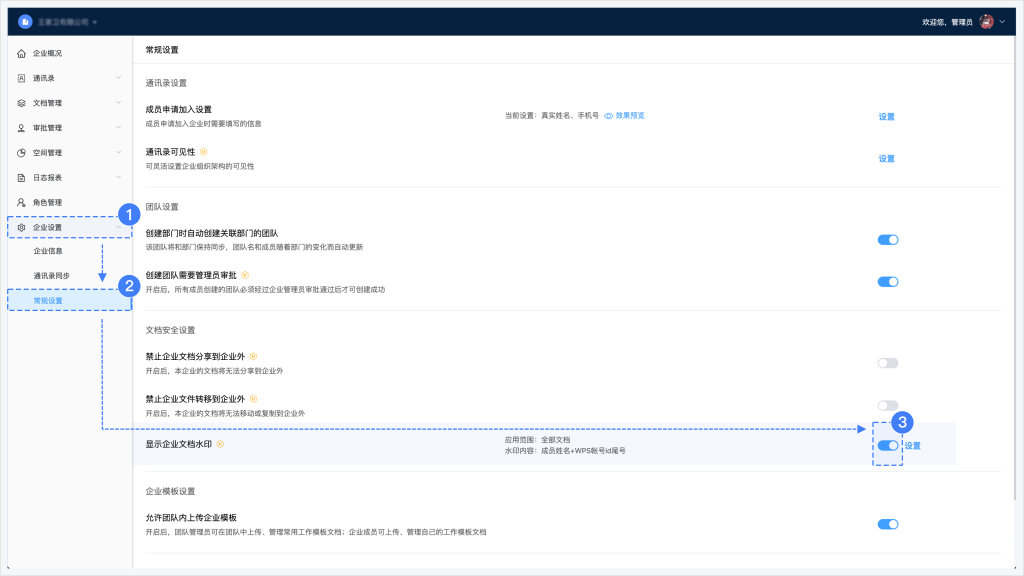
登录WPS企业管理后台,在左侧导航栏找到企业设置 → 常规设置。
步骤2:开启文档水印
在常规设置页面的「文档安全设置」区域,找到"显示企业文档水印",将右侧开关打开。开启后,所有文档默认显示"成员姓名+WPS账号ID尾号"水印。
步骤3:自定义水印(可选)
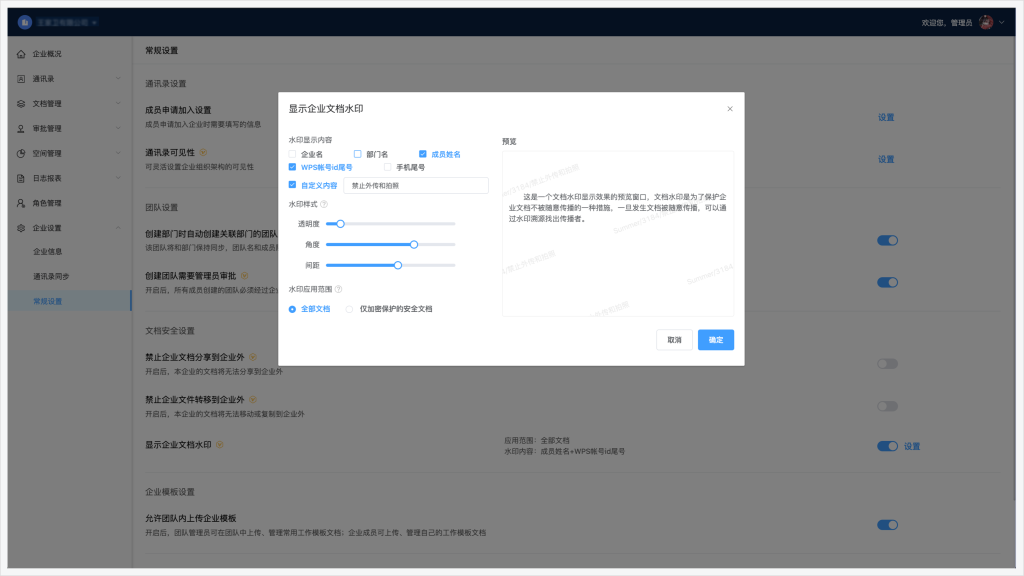
点击开关右侧的"设置"按钮,弹出配置窗口。你可以选择水印显示内容(企业名、部门名、成员姓名、WPS账号ID尾号、手机尾号),也可以添加自定义提示文字。同时可以调整水印透明度、角度和间距。
步骤4:查看效果
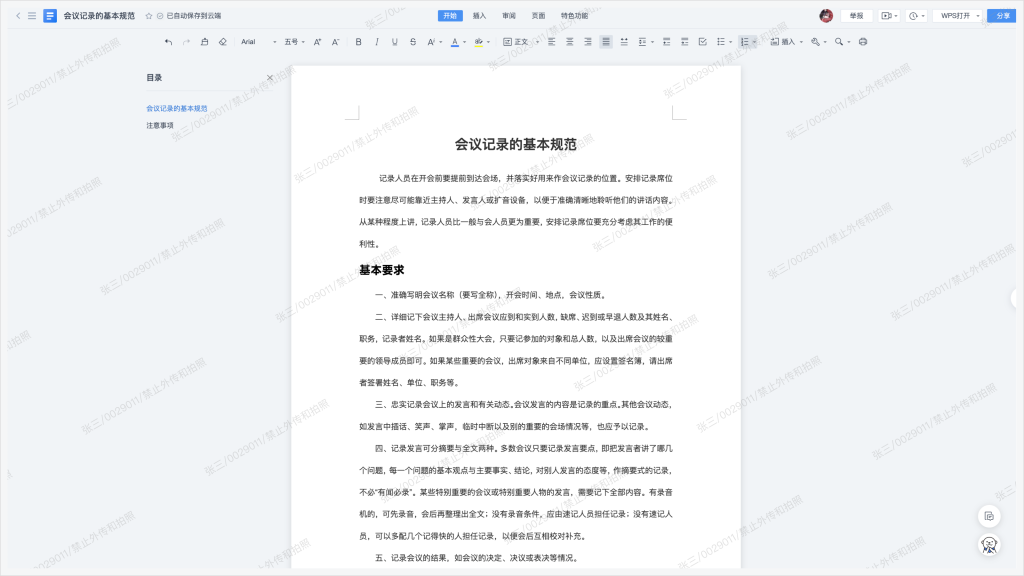
配置完成后,所有应用范围内的文档都会自动叠加水印。
方式二:团队级文档水印
未开启全局水印时,团队管理员可以为特定团队独立开启水印。
步骤1:进入团队设置
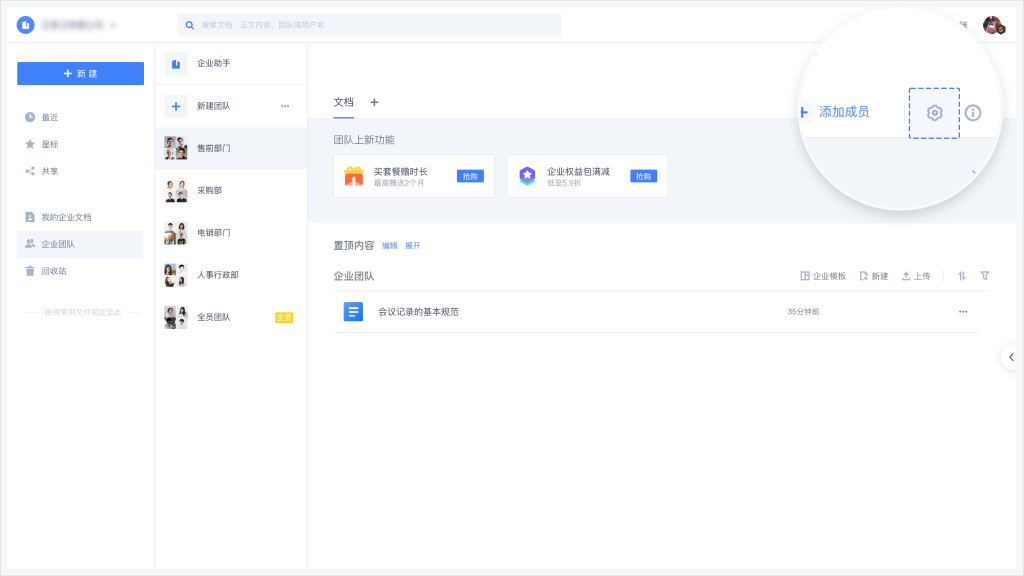
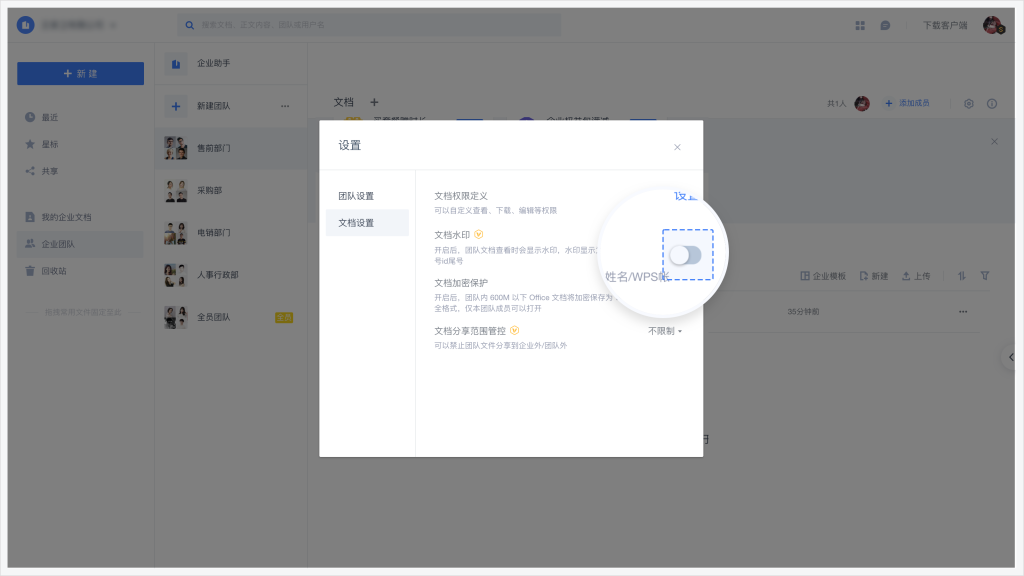
在云文档管理页面,选择目标团队,点击右上角的齿轮图标进入团队设置。
步骤2:开启团队文档水印
在设置弹窗中,选择「文档设置」菜单,找到「文档水印」选项并开启开关。
步骤3:确认效果
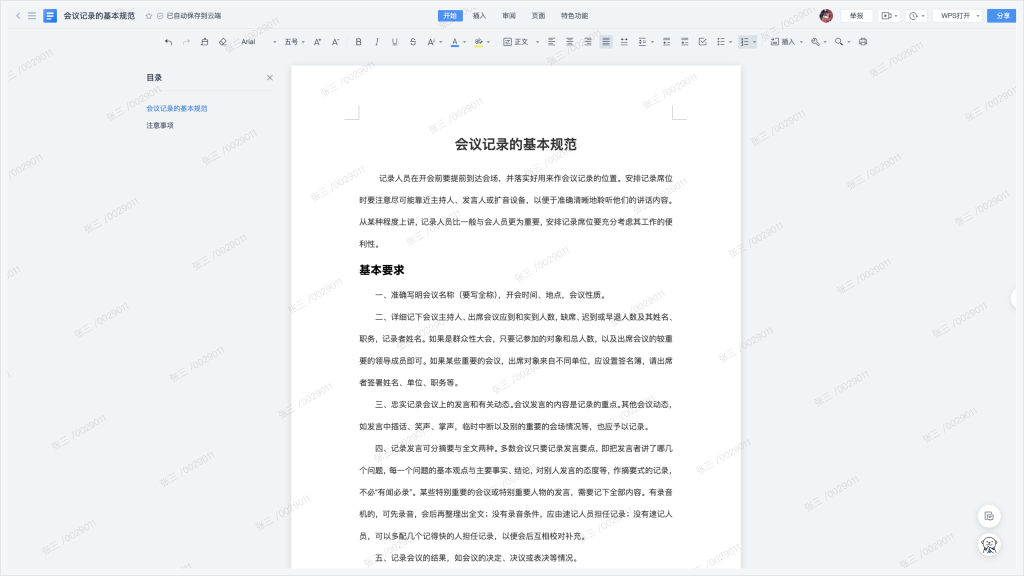
开启后,该团队内所有文档会按管理后台设定的水印样式和内容显示。
注意事项
- 全局水印优先级高于团队级水印,开启全局后团队级设置不生效
- 体验版免费支持3个团队开启水印,商业基础版支持100个团队,商业标准版不限数量
注:部分内容由 AI 匹配目标关键词,结合WPS 365 官方知识库智能生成,如有疑问或者建议可以 联系我们

