

摘要: 注册WPS365后不知道管理后台入口在哪?本文手把手带你完成从登录到完成首次配置的全流程。
第一步:准备工作
在开始之前,请确认你已经完成了 WPS 365 企业注册。企业创建成功后,你(创建者)会自动成为该企业的超级管理员,拥有管理后台的全部权限。
需要准备的材料:
- 注册时使用的手机号或邮箱
- 企业基本信息(名称、部门名称)
- 需要加入的成员名单
第二步:登录管理后台
打开浏览器,访问 WPS企业管理后台入口
:https://work.wps.cn
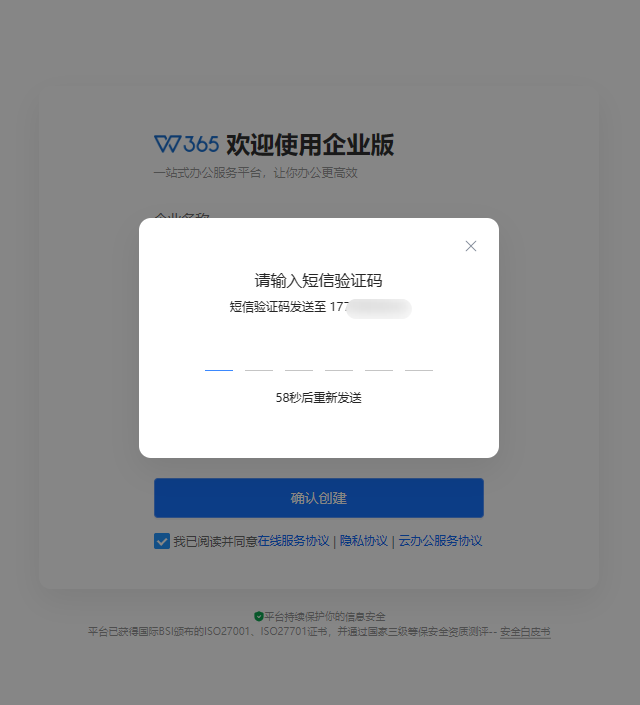
使用注册时填写的手机号或邮箱登录。如果是首次登录,系统会引导你完成手机号验证。
登录后的首页展示的是企业概览面板,包含成员数、空间使用量、活跃度等关键数据。左侧导航栏是管理后台的所有功能入口。
第三步:创建部门架构
点击左侧导航的 通讯录 > 组织架构,开始搭建企业的组织架构。
- 点击 添加部门,输入部门名称(如"技术部""市场部"等)
- 支持多层级结构,可在部门下创建子部门(如"技术部 > 前端组""技术部 > 后端组")
- 调整部门顺序:拖拽或点击排序按钮
建议先按公司目前的实际组织架构搭建 1-2 层部门结构,后续可以随时调整。
第四步:添加成员
完成部门搭建后
,通过通讯录添加成员:
- 手动添加:点击 添加成员,填写姓名、手机号、部门等信息
- 批量导入:点击 批量导入/更新,下载模板后填写成员信息,一次性导入
批量导入特别适合超过 20 人的企业,模板中按要求填入姓名、手机号、邮箱、部门即可,上传后系统自动匹配部门层级。
第五步:设置管理员权限
如果企业规模较大
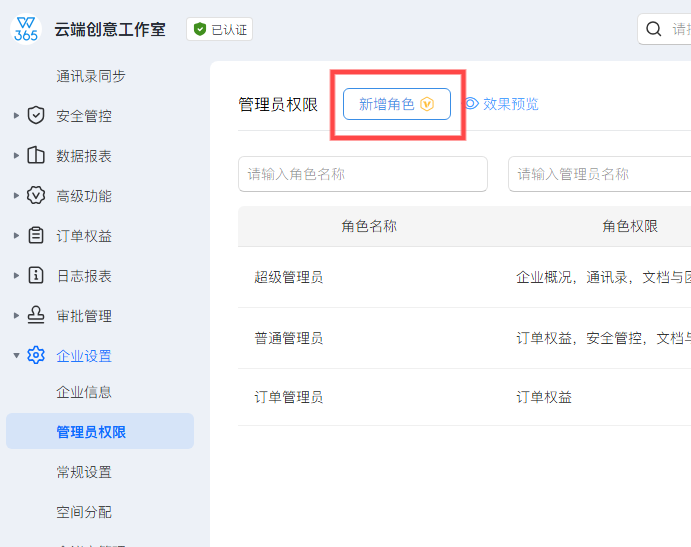
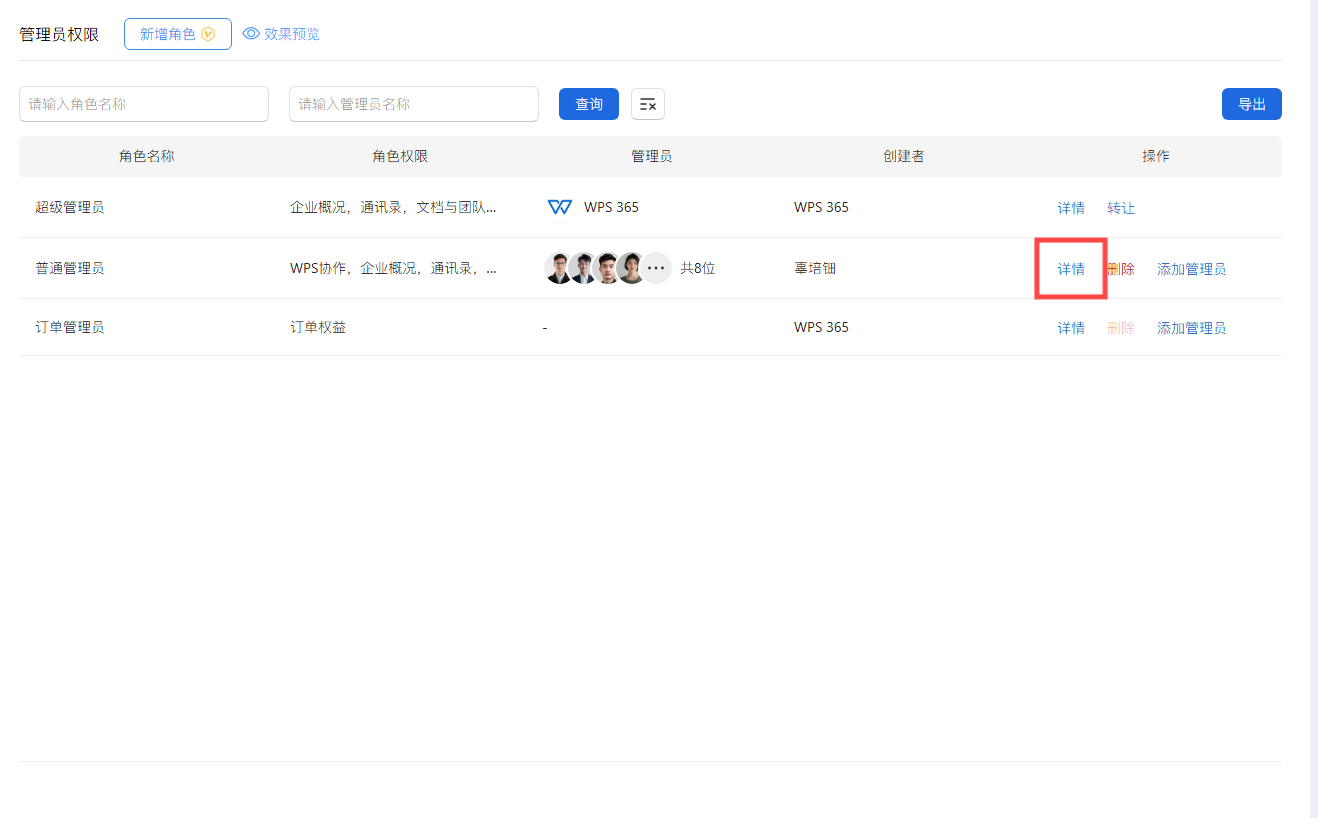
,建议设置分级管理员。点击 企业设置 > 管理员权限:
- 点击 新增角色,填写角色名称(如"IT管理员")
- 选择权限范围:勾选该角色可以管理的功能模块
- 设定管辖范围:选择该角色能管理的部门和成员
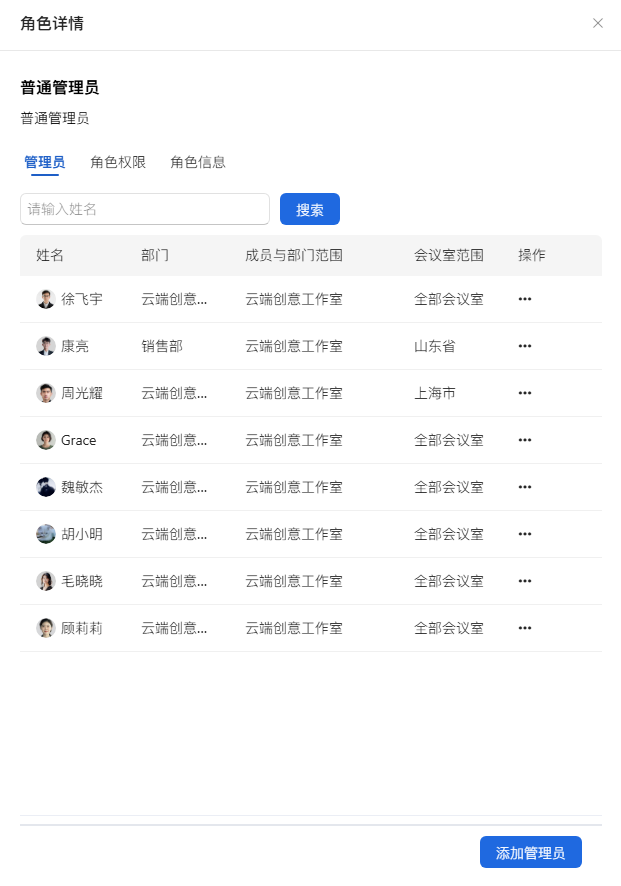
- 保存后为该角色添加管理员成员
这样就实现了"IT管理员只管安全策略,HR管理员只管通讯录"的分权管理。
搭配WPS其他组件:管理后台与WPS协作即时通讯打通,创建成员后自动加入企业通讯录,成员可在WPS客户端中直接与同事发起聊天和协作。
第六步:验证配置效果
配置完成后,建议做一次验证:
- 用普通管理员账号登录,确认看到的权限范围是正确的
- 确认新添加的成员在WPS客户端中能看到企业和部门
- 测试文档分享功能,确认安全策略已生效
常见问题
问:登录管理后台时提示账号不存在怎么办?
答:确认是否使用了注册企业的账号登录。管理后台仅企业创建者和被授权为管理员的成员可登录,普通成员没有访问权限。
问:批量导入时模板填错了怎么办?
答:导入是覆盖式更新,如果填错可以修正后重新上传。系统会按手机号匹配已有成员并更新信息。
问:设置管理员权限后,他能看到后台的所有内容吗?
答:不能。管理员只能看到他被授权管理的功能和管辖范围内的成员信息,超级管理员可以看到全部。
---
注:部分内容由 AI 匹配目标关键词,结合WPS 365 官方知识库智能生成,如有疑问或者建议可以 联系我们

