

摘要: 文档改错了想回到之前的版本?本文手把手教你使用WPS云文档的版本历史功能。
为什么要用版本历史
办公过程中,文档修改是家常便饭。但修改过程中难免遇到问题:改完发现不如原版好、同事修改的内容无法追溯、误删了重要段落。
WPS云文档的版本历史功能会自动保存文档的每一次修改记录,你可以随时查看历史版本、对比差异、恢复任意版本。
准备工作
使用版本历史功能不需要额外的配置,只要文档保存在WPS云文档中,系统就会自动开始记录版本历史。
查看版本历史
在WPS客户端中查看
- 打开已保存到云文档的文件
- 点击顶部菜单栏的 云服务
- 在下拉菜单中选择 历史版本
- 右侧面板显示该文档的所有历史版本列表
列表中每个版本都标注了保存时间和操作人,方便快速定位。
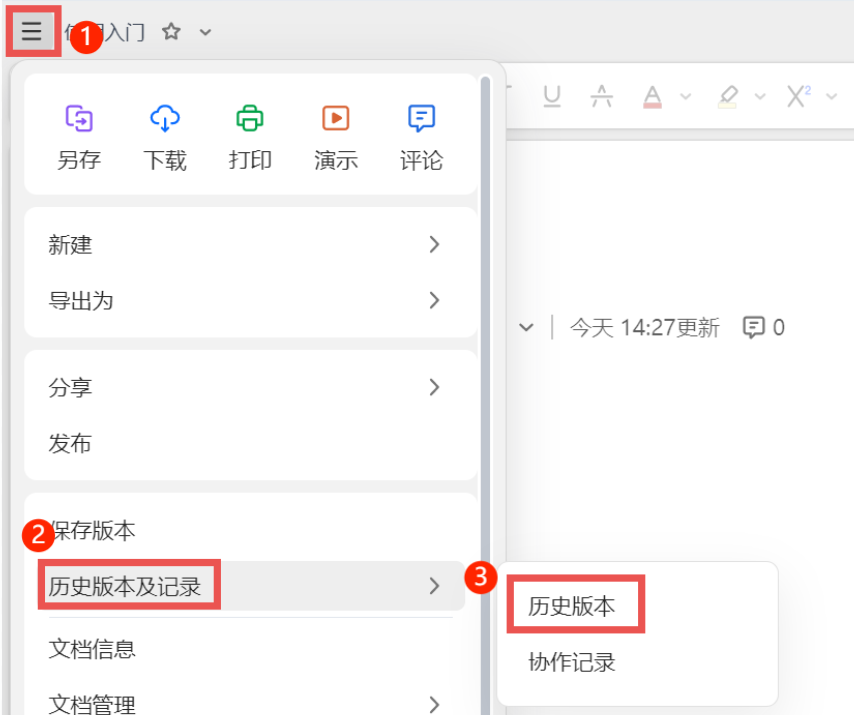
在云文档网页端查看
- 浏览器访问 WPS 云文档(drive.wps.cn)
- 找到目标文件,右键点击文件
- 选择 历史版本
- 在弹出的窗口中查看版本列表
对比两个版本
选择两个历史版本后,系统会自动进行对比分析:
- 绿色高亮:新增的内容
- 红色标注:删除的内容
- 蓝色标注:修改的内容
这个功能特别适合审阅同事的修改、确认方案变更是否合理。
恢复历史版本
- 在历史版本列表中,找到需要恢复的版本
- 点击该版本旁的 恢复此版本
- 确认后文档内容恢复为该历史版本的状态
恢复操作会生成新的版本记录,不会覆盖后续的修改历史。
---
注:部分内容由 AI 匹配目标关键词,结合 WPS 365 官方知识库智能生成,如有疑问或者建议可以 联系我们

