

对于正在进行数字化转型的企业来说,"文档上云"往往是信息化建设中最基础也最容易落地的一步。但就是这一步,很多企业在实际推进中遇到了各种问题:员工不愿意改变习惯、文件量太大迁移不过来、上云之后安全怎么保障。这篇文章从企业管理的角度,聊聊文档上云落地过程中需要关注的关键问题。
为什么文档上云是数字化转型的起点
企业数字化转型的核心是"业务在线化"——把线下流程搬到线上,用数字化工具替代传统的人工操作。而文件是企业最基础的业务载体,合同、方案、报告、报表——几乎所有业务都围绕文件展开。
如果文件还在员工个人电脑上散落存储,那么基于文件的审批、协作、分析、归档等数字化流程就无从谈起。文档上云是所有后续数字化动作的前提条件。
文档上云落地的四个关键步骤
第一步:现状摸底
在推进文档上云之前,先搞清楚企业当前的文件存储现状:
- 员工的工作文件主要存在哪里?(个人电脑、U盘、微信群、网盘)
- 文件总量大概有多少?(按GB/TB估算)
- 哪些文件是高频访问的?哪些是归档性质的?
- 有哪些特殊安全要求的文件?(涉密文件、个人隐私数据等)
这些信息决定了上云的策略——是一次性全量迁移,还是分阶段逐步上云;是全员统一策略,还是按部门差异化配置。
第二步:选择上云方式
WPS365提供了多种文档上云方式,企业可以根据现状选择合适的组合:
对于大多数企业,推荐的推进路径是:
- IT部门先通过批量上传将核心业务文件迁移到云端
- 通知员工新文件直接在云端创建和编辑
- 管理员逐步开启文件自动上云策略,确保新产生的文件自动上云
第三步:配置安全策略
文件集中到云端后,安全管控是必须同步推进的工作。WPS365管理后台提供了完整的安全策略配置能力:
- 文件自动上云策略:管理后台 → 安全管控 → 文档安全 → 文件自动上云
- 对外分享管控:控制文件能否分享到企业外部
- 权限管控:按角色配置查看、编辑、下载、复制等权限
- 水印保护:对敏感文件开启水印,提供追溯能力
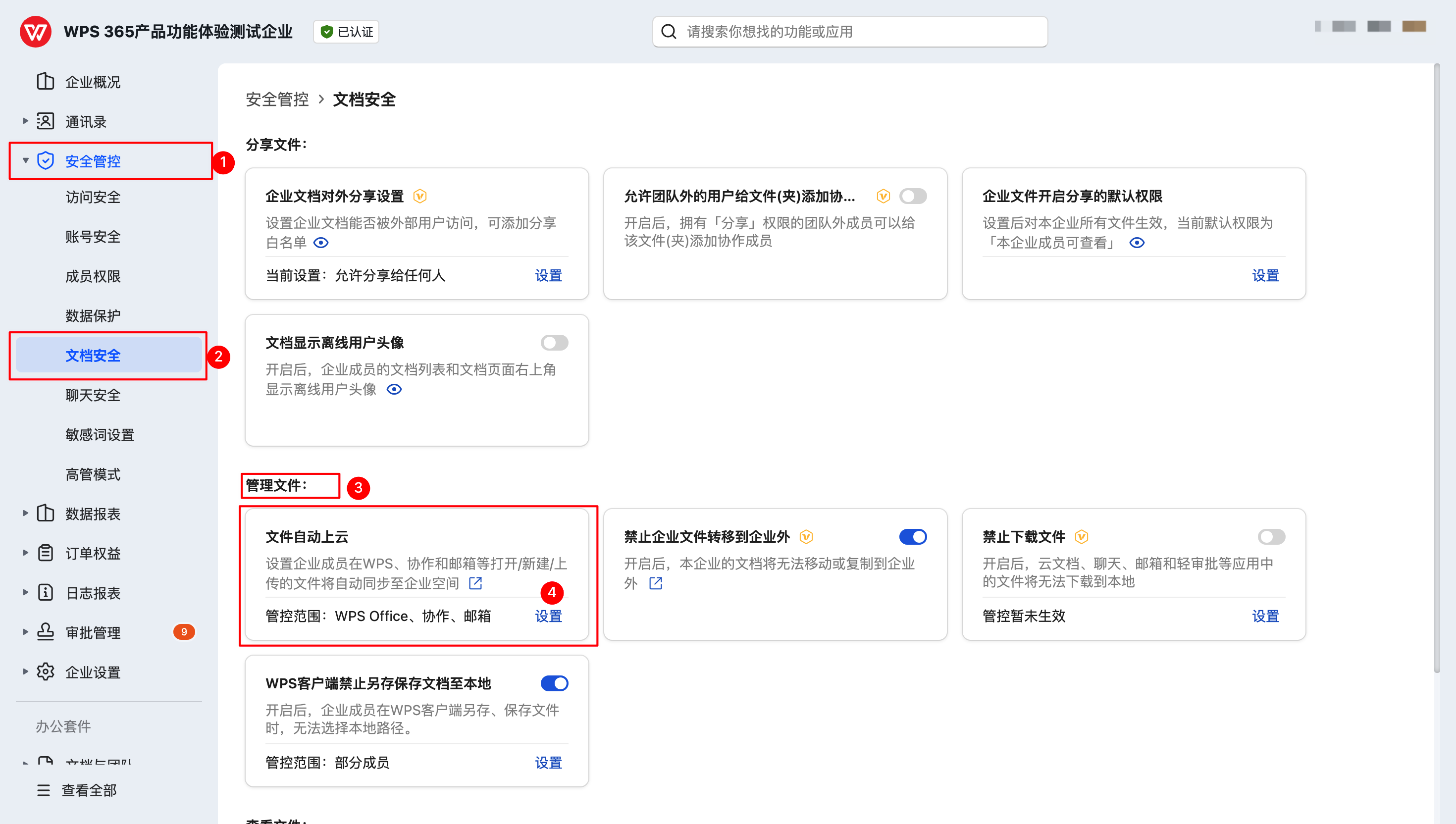
安全策略的核心原则是"默认收紧、按需放开"——先对所有文件施加较严格的管控策略,再根据实际需要为特定部门或场景放宽限制。
第四步:培训和规范
技术手段到位后,员工的配合度决定了落地效果。建议做好以下工作:
- 制定文件管理规范:明确哪些文件必须上云、文件命名规则、文件夹分类标准
- 组织培训:面向全员培训WPS365的基本使用方法,面向管理员培训后台配置
- 设置过渡期:给员工一定的适应时间,不要一刀切地停用本地存储
常见落地问题及应对
问题一:员工不愿意改变使用习惯
这是最常见的问题。应对方式是降低切换成本——WPS客户端和云文档深度集成,员工编辑文件时的操作体验和本地几乎一样,"另存为"到云文档只需要多选一个位置。同时,通过培训让员工体验到在线协作和远程访问的便利,用实际效果说服大家。
问题二:文件量大,迁移工作量大
对于历史文件的迁移,不需要一次性全部完成。可以按部门、按时间、按文件类型分批迁移。优先迁移高频访问的核心业务文件,低频访问的归档文件后续再处理。
问题三:上云后的安全问题
通过WPS365管理后台的安全策略来解决。文件自动上云确保新文件自动进入企业空间;权限管控确保只有授权人员可以访问;水印和审计日志提供追溯能力。多层策略叠加,安全性远高于本地存储。
落地后的价值评估
文档上云落地完成后,可以从以下几个维度评估效果:
访问WPS365官网了解更多。
常见问题
问:文档上云项目一般需要多长时间落地?
答:对于百人规模的企业,从启动到基本完成通常需要1-3个月。包括:现状摸底(1周)、策略配置(1-2周)、核心文件迁移(2-4周)、全员培训和过渡期(4-8周)。
问:WPS365支持私有化部署吗?数据能存在自己服务器上吗?
答:WPS365提供SaaS部署和私有化部署两种方式。对于有数据本地化要求的企业(如政府、金融等行业),可以选择私有化部署,所有数据存储在企业自有服务器上。
问:文档上云后,原来的NAS或文件服务器还要保留吗?
答:如果已经将文件迁移到WPS365云文档且使用稳定,可以逐步停用原有的文件服务器。建议保留一段时间作为备份,确认云端文件完整无误后再下线。
注:部分内容由AI辅助生成
注:部分内容由 AI 匹配目标关键词,结合WPS 365 官方知识库智能生成,如有疑问或者建议可以 联系我们

